> ## Documentation Index
> Fetch the complete documentation index at: https://docs.sonderplan.com/llms.txt
> Use this file to discover all available pages before exploring further.
# Buchungsstatus
> Erfahren Sie, wie Administratoren benutzerdefinierte Buchungsstatus erstellen und verwalten können, inklusive Farbkennzeichnung und Benachrichtigungseinstellungen, passend zu Ihrem Arbeitsablauf.
Der *Buchungsstatus*-Bildschirm ermöglicht es Administratoren, benutzerdefinierte Status zu definieren und zu verwalten, die in allen Buchungen im Zeitplan verwendet werden. Diese Funktion hilft dabei, Buchungen nach ihrem Stadium oder Zweck zu kategorisieren, sodass Ihr Team den Status der Arbeit auf einen Blick erfassen kann.
Um die Buchungsstatus zu verwalten, gehen Sie zu **Zeitplan -> -> Buchungsstatus**.
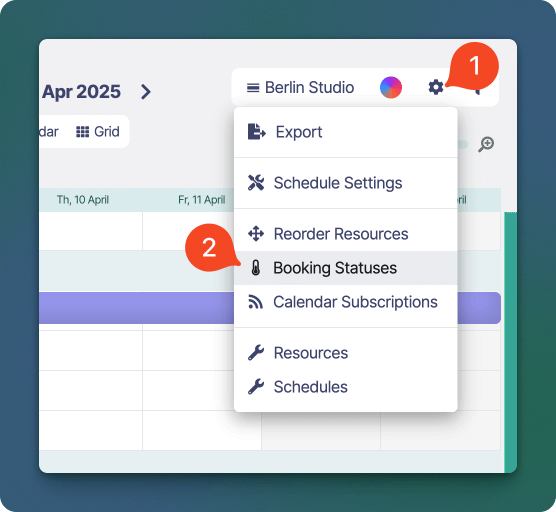 Das Fenster **Buchungsstatus** wird **öffnen**.
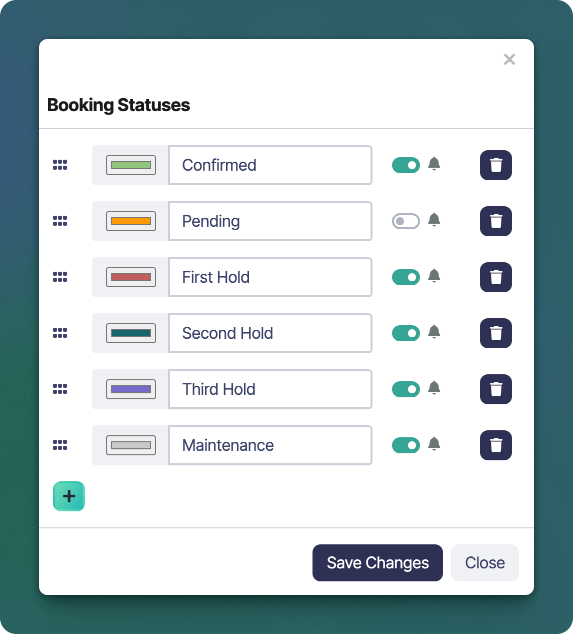 ## Erstellen / Bearbeiten eines Buchungsstatus
1. Verwenden Sie die Schaltfläche unten, um einen neuen Buchungsstatus zu erstellen.
2. Geben Sie den **Namen** des Buchungsstatus in das Eingabefeld ein. Gängige Beispiele sind „Ausstehend“, „Bestätigt“, „Erste Reservierung“, „Zweite Reservierung“ und „Wartung“.
3. Klicken Sie auf den Farbwähler, um **Farbe** für den Buchungsstatus zuzuweisen. Buchungen verwenden diese Farbe, wenn ihnen dieser Status zugewiesen wurde.
Wenn Sie von einem anderen Tool migrieren, empfehlen wir, die Farben mit Ihrem bestehenden Tool konsistent zu halten, um die Umstellung für Ihr Team zu erleichtern.
4. Der \*\* Benachrichtigungs-\*\*Schalter ermöglicht es Ihnen zu steuern, ob ein Status E-Mail-Benachrichtigungen auslöst, wenn Buchungen erstellt oder aktualisiert werden. Dies ist nützlich, um Benachrichtigungen bei vorläufigen oder internen Buchungen zu unterdrücken (z.B. „Ausstehend“ oder „Reservierung“).
5. Verwenden Sie die \*\* Zieh-\*\*Griffe auf der linken Seite, um die **Reihenfolge** der Status zu **ändern**. Diese Reihenfolge wird in den Statusmenüs des Buchungseditors angezeigt.
6. Klicken Sie auf **Änderungen speichern**, um Ihre Aktualisierungen anzuwenden.
7. Wiederholen Sie diese Schritte, um so viele Status zu erstellen, wie Sie benötigen.
## Einen Buchungsstatus löschen
1. Um einen Buchungsstatus zu löschen, klicken Sie auf die Schaltfläche neben dem benutzerdefinierten Status, den Sie entfernen möchten.
2. Es erscheint ein Bestätigungs-Popup, klicken Sie auf **Löschen**, um die Löschung zu bestätigen.
## Erstellen / Bearbeiten eines Buchungsstatus
1. Verwenden Sie die Schaltfläche unten, um einen neuen Buchungsstatus zu erstellen.
2. Geben Sie den **Namen** des Buchungsstatus in das Eingabefeld ein. Gängige Beispiele sind „Ausstehend“, „Bestätigt“, „Erste Reservierung“, „Zweite Reservierung“ und „Wartung“.
3. Klicken Sie auf den Farbwähler, um **Farbe** für den Buchungsstatus zuzuweisen. Buchungen verwenden diese Farbe, wenn ihnen dieser Status zugewiesen wurde.
Wenn Sie von einem anderen Tool migrieren, empfehlen wir, die Farben mit Ihrem bestehenden Tool konsistent zu halten, um die Umstellung für Ihr Team zu erleichtern.
4. Der \*\* Benachrichtigungs-\*\*Schalter ermöglicht es Ihnen zu steuern, ob ein Status E-Mail-Benachrichtigungen auslöst, wenn Buchungen erstellt oder aktualisiert werden. Dies ist nützlich, um Benachrichtigungen bei vorläufigen oder internen Buchungen zu unterdrücken (z.B. „Ausstehend“ oder „Reservierung“).
5. Verwenden Sie die \*\* Zieh-\*\*Griffe auf der linken Seite, um die **Reihenfolge** der Status zu **ändern**. Diese Reihenfolge wird in den Statusmenüs des Buchungseditors angezeigt.
6. Klicken Sie auf **Änderungen speichern**, um Ihre Aktualisierungen anzuwenden.
7. Wiederholen Sie diese Schritte, um so viele Status zu erstellen, wie Sie benötigen.
## Einen Buchungsstatus löschen
1. Um einen Buchungsstatus zu löschen, klicken Sie auf die Schaltfläche neben dem benutzerdefinierten Status, den Sie entfernen möchten.
2. Es erscheint ein Bestätigungs-Popup, klicken Sie auf **Löschen**, um die Löschung zu bestätigen.