> ## Documentation Index
> Fetch the complete documentation index at: https://docs.sonderplan.com/llms.txt
> Use this file to discover all available pages before exploring further.
# Kalender-Feeds & Abonnements
> Erfahren Sie, wie Sie iCalendar-Feeds generieren und abonnieren, um eine automatische Synchronisierung Ihres Zeitplans mit externen Kalenderanwendungen zu ermöglichen.
Sonderplan unterstützt den Export und Import von Kalender-Feeds, damit Buchungen mit Kalender-Apps von Drittanbietern synchronisiert werden können, die das Standard-iCalendar-Kalenderformat unterstützen, wie z.B. Apple Calendar, Google Calendar und Microsoft Outlook.
### Behalten Sie Kalender-Feed-URLs privat
Kalender-URL-Links sollten nicht mit anderen geteilt werden, da dies diesen Zugriff auf Ihre Buchungsinformationen geben würde.
Wenn Sie befürchten, dass der Link kompromittiert wurde, können Sie das Kontrollkästchen für die Aktivierung des Kalender-Feeds umschalten, um den Link neu zu generieren.
## Feeds aus Sonderplan exportieren
Um Buchungen von Sonderplan in einen Kalender von Drittanbietern (z. B. Google Calendar, Outlook, Apple Calendar) zu exportieren, müssen Sie zunächst entscheiden, welcher Sonderplan-Feed-Typ am besten zu Ihren Bedürfnissen passt.
```mermaid theme={null}
flowchart LR
A("Sonderplan
Buchungs-Feed-Export
(iCalendar)") --> B("Google Calendar")
A --> C("Outlook Calendar")
A --> D("Apple Calendar")
A --> E("Sonderplan")
A --> F("Jeder Kalender, der den iCalendar-Import unterstützt")
```
#### Arten von Export-Feeds
Sonderplan unterstützt die Erstellung von Export-iCalendar-Feeds auf vielen verschiedenen *Ebenen*. Um externe Kalender nicht zu überlasten, wählen Sie den Typ, der den relevanten Personen nur Zugriff auf die Buchungen gibt, die sie sehen müssen.
Exportiert Buchungen für einen einzelnen Benutzer, der als Ressource oder Kunde zugeordnet ist
Exportiert alle Buchungen, die einem einzelnen Projekt zugeordnet sind
Exportiert alle Buchungen für eine einzelne Ressource wie einen Raum, eine Personalressource oder Ausrüstung
Exportiert Buchungen für alle Ressourcen auf einem bestimmten Zeitplan
#### Können Feed-Abonnenten Buchungen ändern?
Nein, das iCalendar-Format (.ics) unterstützt keine bidirektionalen Updates. Es handelt sich grundlegend um ein Einweg-Feed-Format, das hauptsächlich dazu dient, Kalenderdaten von einer Quelle (Server/Anwendung) an einen Client zu exportieren.
#### Feed-Aktualisierungsfrequenz
Wenn Buchungen erstellt, bearbeitet oder gelöscht werden, **wird Sonderplan alle iCalendar-Feeds innerhalb von 10 Minuten aktualisieren**.
Es liegt an der empfangenden Kalenderanwendung (Apple Calendar, Google Calendar und Microsoft Outlook) zu entscheiden, wie oft nach Updates gesucht werden soll. In der Regel überprüfen die meisten Kalender einmal alle 24 Stunden.
Wenn nach 24 Stunden Änderungen an Buchungen immer noch nicht mit Ihrem Kalender synchronisiert werden, versuchen Sie, den Kalender umzuschalten, um eine erneute Synchronisierung zu erzwingen. Wenn dies fehlschlägt, wenden Sie sich bitte an den Support Ihrer Kalendersoftware für Fehlerbehebungsinformationen.
***
### Persönlicher (Benutzer-) Feed
Persönliche Kalender-Feeds enthalten alle Buchungen, an denen Sie beteiligt sind. Sie sind ideal, wenn Sie möchten, dass Ihre relevanten Buchungen von Sonderplan in Ihrer nativen Kalender-App auf Ihrem Telefon angezeigt werden.
#### Einschlussanforderungen
Eine oder mehrere der folgenden Parameter müssen für Buchungen wahr sein, um im **Persönlichen Kalender-Feed** angezeigt zu werden.
* Direkte Zuordnung einer Benutzerressource
* Direkter Kunde der Buchung ist der Benutzer
* Organisation der Buchung entspricht der Organisation des Benutzers
* Buchung ist mit einem Projekt verknüpft, bei dem der Benutzer als Projektkunde festgelegt ist, entweder direkt oder über eine gemeinsame Organisation
#### Benutzer-Feed erstellen
Alle Benutzer können einen persönlichen Kalender-Feed für sich erstellen. Klicken Sie auf das **Seitenleistenmenü -> Ihren Namen -> Mein Konto**. Unter dem Abschnitt **Persönlicher Kalender-Feed** aktivieren Sie das Kontrollkästchen **Kalender-Feed aktivieren**.
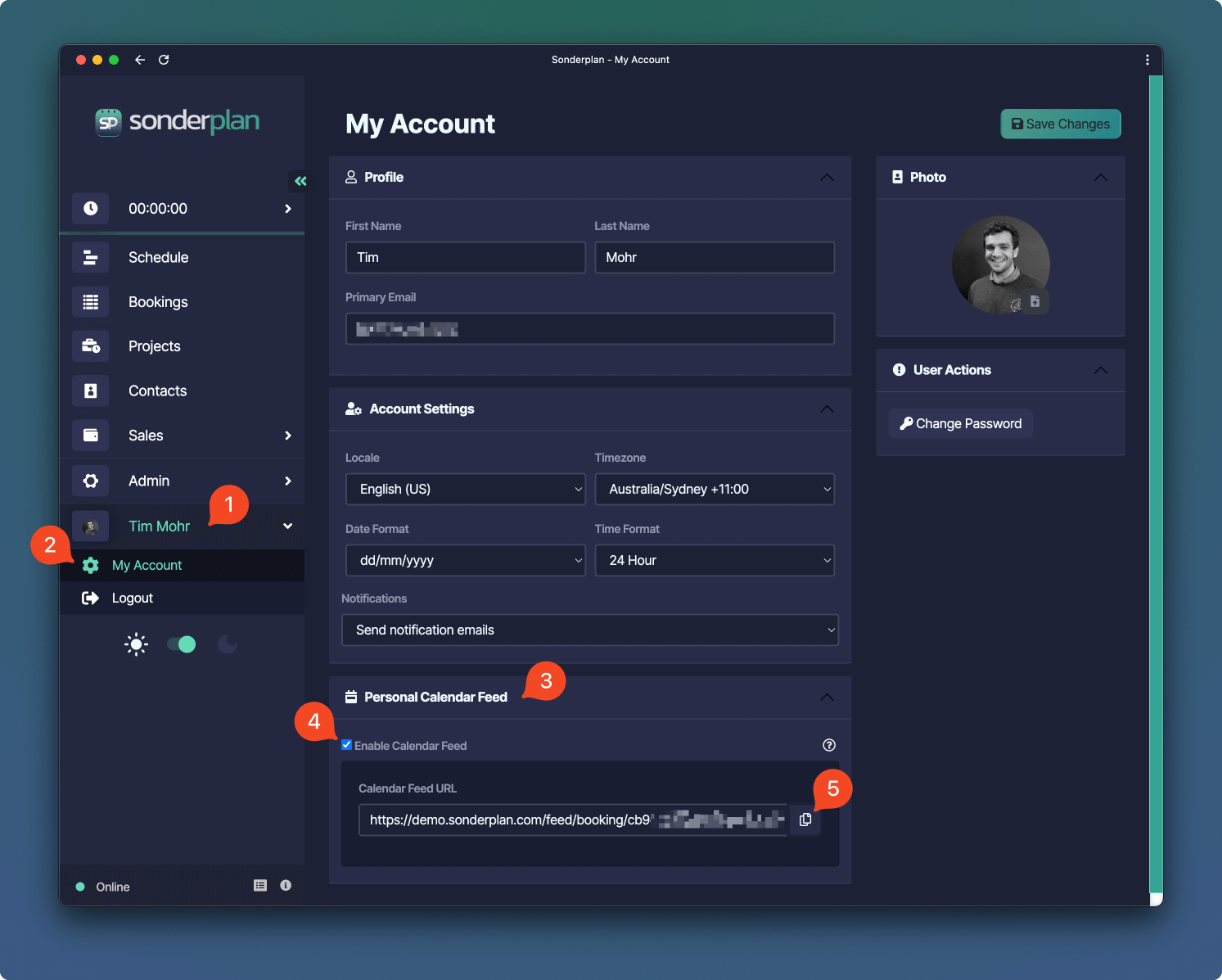 Sie können den Feed in die Zwischenablage kopieren, indem Sie auf die Schaltfläche rechts neben dem Textfeld klicken. Fügen Sie diese Kalender-URL in Ihre Kalenderanwendung ein.
#### Benutzer-Feed löschen
Um den Kalender-Feed zu löschen, deaktivieren Sie das Kontrollkästchen **Kalender-Feed aktivieren**. Der Feed wird innerhalb von 10 Minuten gelöscht.
***
### Projekt-Feed
Um auf diese Option zuzugreifen, müssen Sie einer Gruppe mit Zugriff auf das Administrationsmodul angehören oder als Projektadministrator im relevanten Projekt zugewiesen sein
Projekt-Feeds können Ihr Team über die Buchungen im Zusammenhang mit einem Projekt auf dem Laufenden halten, auch wenn sie kein Sonderplan-Konto haben.
#### Projekt-Feed erstellen
Um einen Projekt-Feed zu erstellen, öffnen Sie das relevante **Projekt** -> klicken Sie auf die Registerkarte **Einstellungen -> Projekt-Buchungs-Feed**, dann aktivieren Sie das Kontrollkästchen **Kalender-Feed aktivieren**.
Sie können den Feed in die Zwischenablage kopieren, indem Sie auf die Schaltfläche rechts neben dem Textfeld klicken. Fügen Sie diese Kalender-URL in Ihre Kalenderanwendung ein.
#### Benutzer-Feed löschen
Um den Kalender-Feed zu löschen, deaktivieren Sie das Kontrollkästchen **Kalender-Feed aktivieren**. Der Feed wird innerhalb von 10 Minuten gelöscht.
***
### Projekt-Feed
Um auf diese Option zuzugreifen, müssen Sie einer Gruppe mit Zugriff auf das Administrationsmodul angehören oder als Projektadministrator im relevanten Projekt zugewiesen sein
Projekt-Feeds können Ihr Team über die Buchungen im Zusammenhang mit einem Projekt auf dem Laufenden halten, auch wenn sie kein Sonderplan-Konto haben.
#### Projekt-Feed erstellen
Um einen Projekt-Feed zu erstellen, öffnen Sie das relevante **Projekt** -> klicken Sie auf die Registerkarte **Einstellungen -> Projekt-Buchungs-Feed**, dann aktivieren Sie das Kontrollkästchen **Kalender-Feed aktivieren**.
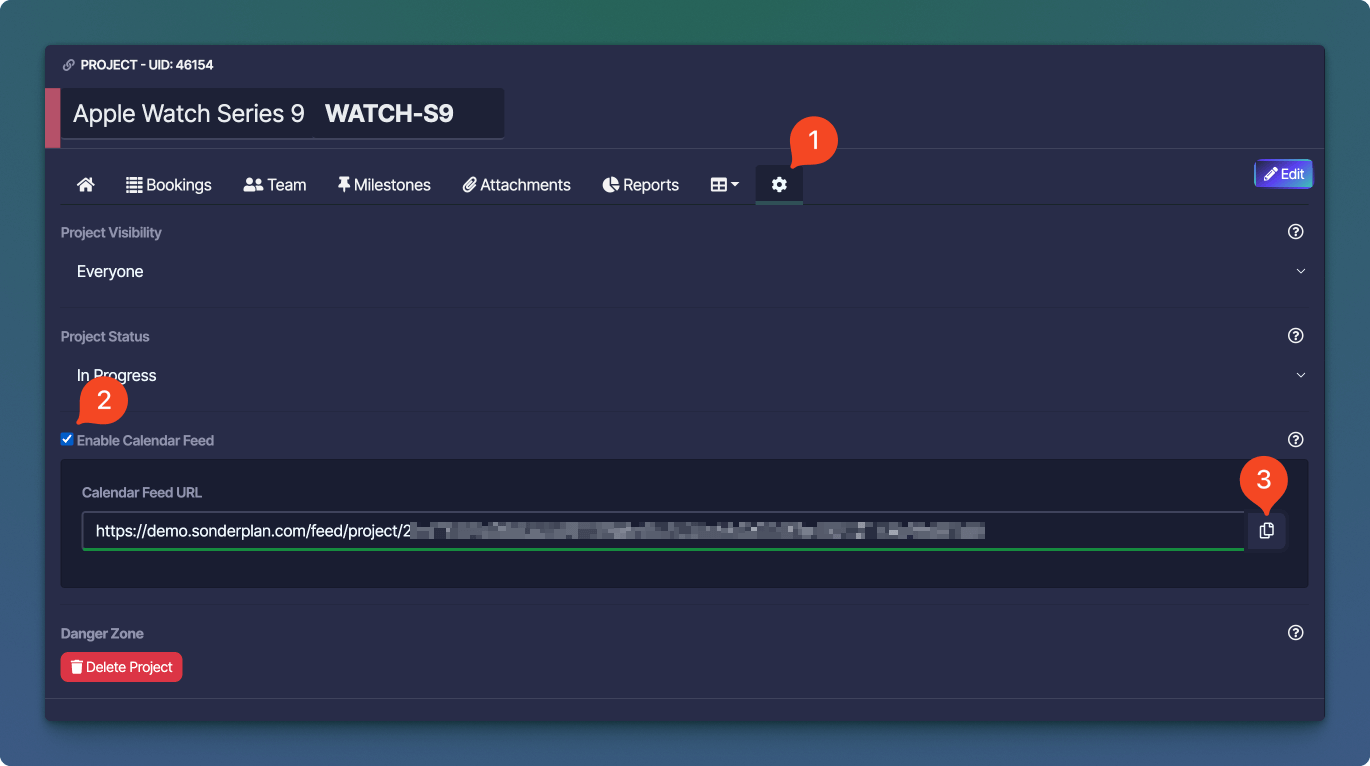 Sie können den Feed in die Zwischenablage kopieren, indem Sie auf die Schaltfläche rechts neben dem Textfeld klicken. Fügen Sie diese Kalender-URL in Ihre Kalenderanwendung ein.
#### Projekt-Feed löschen
Um den Kalender-Feed zu löschen, deaktivieren Sie das Kontrollkästchen **Kalender-Feed aktivieren**. Der Feed wird innerhalb von 10 Minuten gelöscht.
***
### Ressourcen-Feed
Individuelle Ressourcen-Kalender-Feeds können verwendet werden, um bevorstehende Buchungen auf den meisten Besprechungsraumbildschirmen anzuzeigen. Der Besprechungsraumbildschirm muss den Import von iCalendar-Feeds unterstützen.
#### Ressourcen-Feed erstellen
Um einen Ressourcen-Feed zu erstellen, klicken Sie auf das **Seitenleistenmenü -> Admin -> Ressourcen -> *"Name der Ressource"* -> Buchungskalender-Feed**, dann aktivieren Sie das Kontrollkästchen **Kalender-Feed aktivieren**.
Sie können den Feed in die Zwischenablage kopieren, indem Sie auf die Schaltfläche rechts neben dem Textfeld klicken. Fügen Sie diese Kalender-URL in Ihre Kalenderanwendung ein.
#### Projekt-Feed löschen
Um den Kalender-Feed zu löschen, deaktivieren Sie das Kontrollkästchen **Kalender-Feed aktivieren**. Der Feed wird innerhalb von 10 Minuten gelöscht.
***
### Ressourcen-Feed
Individuelle Ressourcen-Kalender-Feeds können verwendet werden, um bevorstehende Buchungen auf den meisten Besprechungsraumbildschirmen anzuzeigen. Der Besprechungsraumbildschirm muss den Import von iCalendar-Feeds unterstützen.
#### Ressourcen-Feed erstellen
Um einen Ressourcen-Feed zu erstellen, klicken Sie auf das **Seitenleistenmenü -> Admin -> Ressourcen -> *"Name der Ressource"* -> Buchungskalender-Feed**, dann aktivieren Sie das Kontrollkästchen **Kalender-Feed aktivieren**.
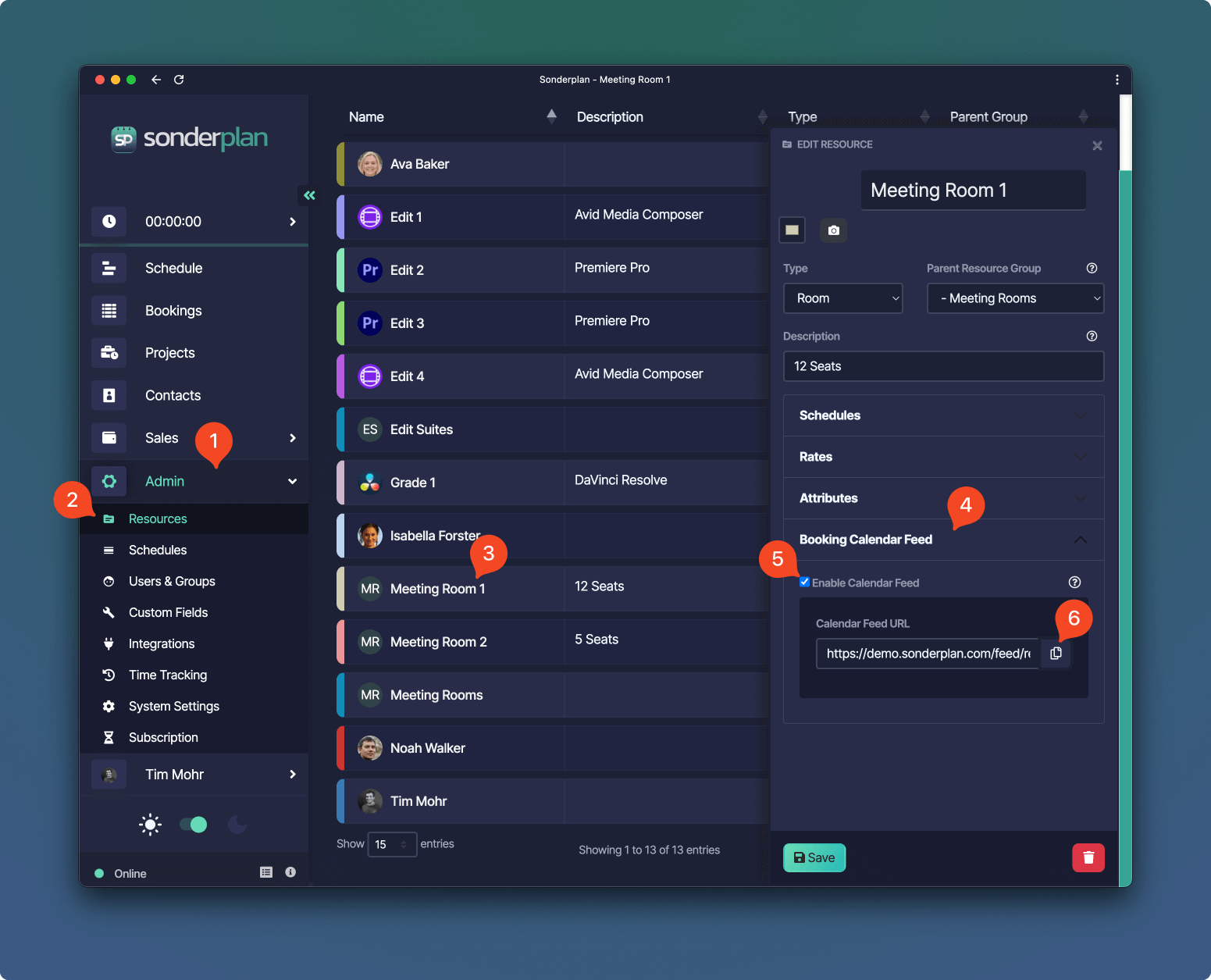 Sie können den Feed in die Zwischenablage kopieren, indem Sie auf die Schaltfläche rechts neben dem Textfeld klicken. Fügen Sie diese Kalender-URL in Ihre Kalenderanwendung ein.
#### Ressourcen-Feed löschen
Um den Kalender-Feed zu löschen, deaktivieren Sie das Kontrollkästchen **Kalender-Feed aktivieren**. Der Feed wird innerhalb von 10 Minuten gelöscht.
***
### Zeitplan-Feed
Zeitplan-Feeds enthalten alle Buchungen für alle Ressourcen, die einem bestimmten Zeitplan zugewiesen sind.
#### Zeitplan-Feed erstellen
Um einen Zeitplan-Feed zu erstellen, klicken Sie auf das **Seitenleistenmenü -> Admin -> Zeitpläne -> "Name des Zeitplans" -> **, dann aktivieren Sie das Kontrollkästchen **Kalender-Feed aktivieren**.
Sie können den Feed in die Zwischenablage kopieren, indem Sie auf die Schaltfläche rechts neben dem Textfeld klicken. Fügen Sie diese Kalender-URL in Ihre Kalenderanwendung ein.
#### Ressourcen-Feed löschen
Um den Kalender-Feed zu löschen, deaktivieren Sie das Kontrollkästchen **Kalender-Feed aktivieren**. Der Feed wird innerhalb von 10 Minuten gelöscht.
***
### Zeitplan-Feed
Zeitplan-Feeds enthalten alle Buchungen für alle Ressourcen, die einem bestimmten Zeitplan zugewiesen sind.
#### Zeitplan-Feed erstellen
Um einen Zeitplan-Feed zu erstellen, klicken Sie auf das **Seitenleistenmenü -> Admin -> Zeitpläne -> "Name des Zeitplans" -> **, dann aktivieren Sie das Kontrollkästchen **Kalender-Feed aktivieren**.
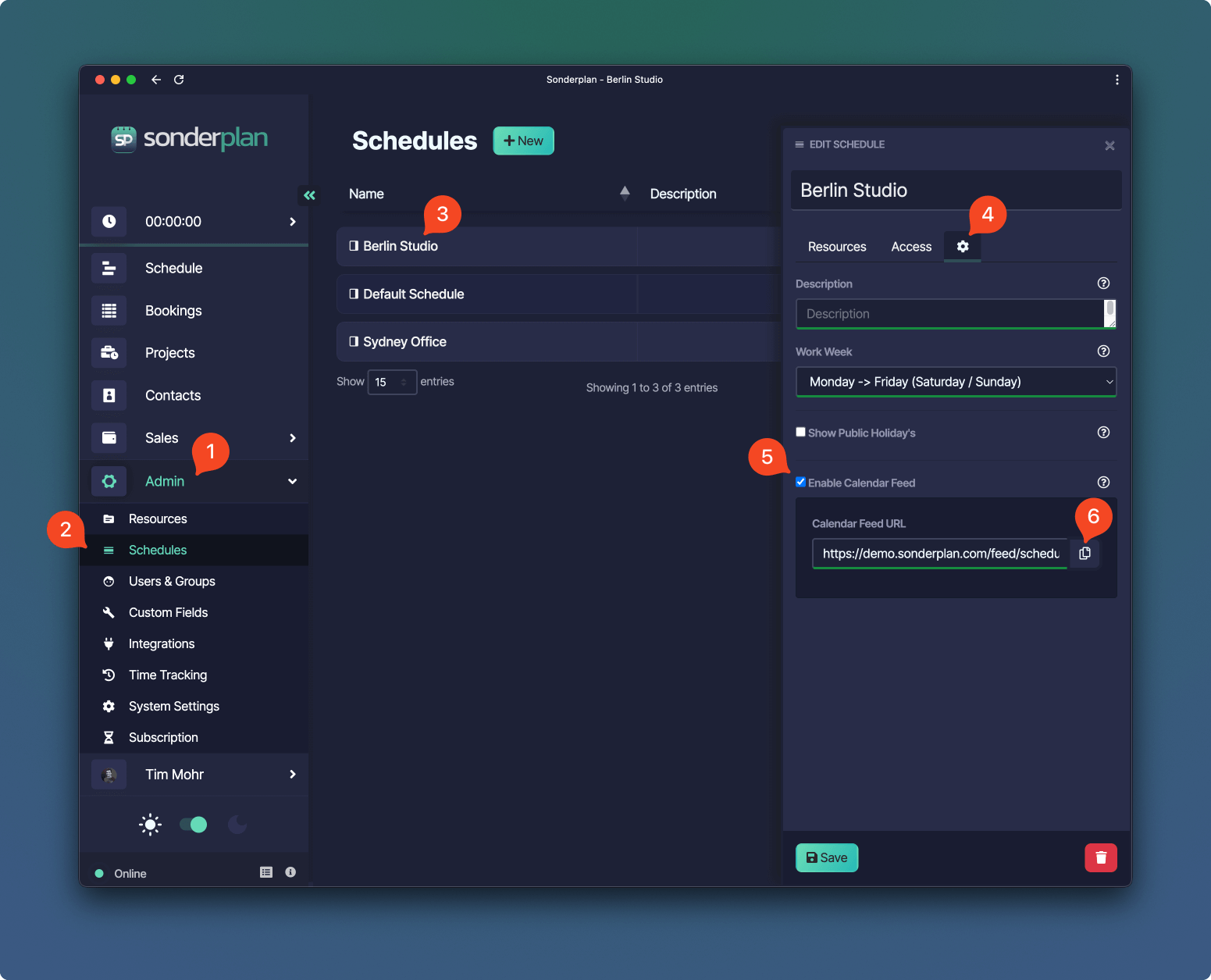 Sie können den Feed in die Zwischenablage kopieren, indem Sie auf die Schaltfläche rechts neben dem Textfeld klicken. Fügen Sie diese Kalender-URL in Ihre Kalenderanwendung ein.
#### Zeitplan-Feed löschen
Um den Kalender-Feed zu löschen, deaktivieren Sie das Kontrollkästchen **Kalender-Feed aktivieren**. Der Feed wird innerhalb von 10 Minuten gelöscht.
***
## Feeds in Sonderplan importieren
Sonderplan unterstützt den Import und die Synchronisierung mit Kalenderdiensten von Drittanbietern wie Google Calendar, Office 365 oder jedem Dienst, der das Standard-iCalendar-Kalender-Feed-Format verwendet. **Wir bezeichnen den Import von Kalender-Feeds als "Kalender-Abonnements".**
```mermaid theme={null}
flowchart LR
B("Google Calendar") --> A("Sonderplan
Sie können den Feed in die Zwischenablage kopieren, indem Sie auf die Schaltfläche rechts neben dem Textfeld klicken. Fügen Sie diese Kalender-URL in Ihre Kalenderanwendung ein.
#### Zeitplan-Feed löschen
Um den Kalender-Feed zu löschen, deaktivieren Sie das Kontrollkästchen **Kalender-Feed aktivieren**. Der Feed wird innerhalb von 10 Minuten gelöscht.
***
## Feeds in Sonderplan importieren
Sonderplan unterstützt den Import und die Synchronisierung mit Kalenderdiensten von Drittanbietern wie Google Calendar, Office 365 oder jedem Dienst, der das Standard-iCalendar-Kalender-Feed-Format verwendet. **Wir bezeichnen den Import von Kalender-Feeds als "Kalender-Abonnements".**
```mermaid theme={null}
flowchart LR
B("Google Calendar") --> A("Sonderplan
Buchungs-Feed-Import
(iCalendar)")
C("Outlook Calendar") --> A
D("iCloud Calendar") --> A
E("Sonderplan") --> A
F("Jeder Kalender, der den iCalendar-Export unterstützt") --> A
```
Sie können auch die Funktion zum Importieren von Kalenderabonnements verwenden, um Buchungen automatisch von Sonderplan selbst zu synchronisieren, z. B. um Buchungen automatisch von einer Ressource auf eine andere zu kopieren oder um die Zusammenarbeit an einem Projekt mit einem anderen Unternehmen zu ermöglichen, das ebenfalls Sonderplan verwendet.
#### Import-Aktualisierungsfrequenz
Wir versuchen, alle Stunde nach Updates zu suchen, aber dies kann je nach Verkehr und Serverlast variieren. Wenn Sie Bedenken hinsichtlich der Synchronisierung haben, überprüfen Sie bitte die Kalender-Abonnement-Protokolle, um zu sehen, wann das letzte Update erfolgt ist.
#### Kontolimits
Die Anzahl der Kalenderabonnements, die Sie erstellen können, hängt von Ihrem Abonnementpaket ab. Bitte kontaktieren Sie den Sonderplan-Support, wenn Sie zusätzliche Kalenderabonnements erwerben möchten.
### Kalender-Abonnement erstellen
Um ein neues Kalenderabonnement zu erstellen, navigieren Sie zu **Zeitplan -> ** -> Kalender-Abonnements.
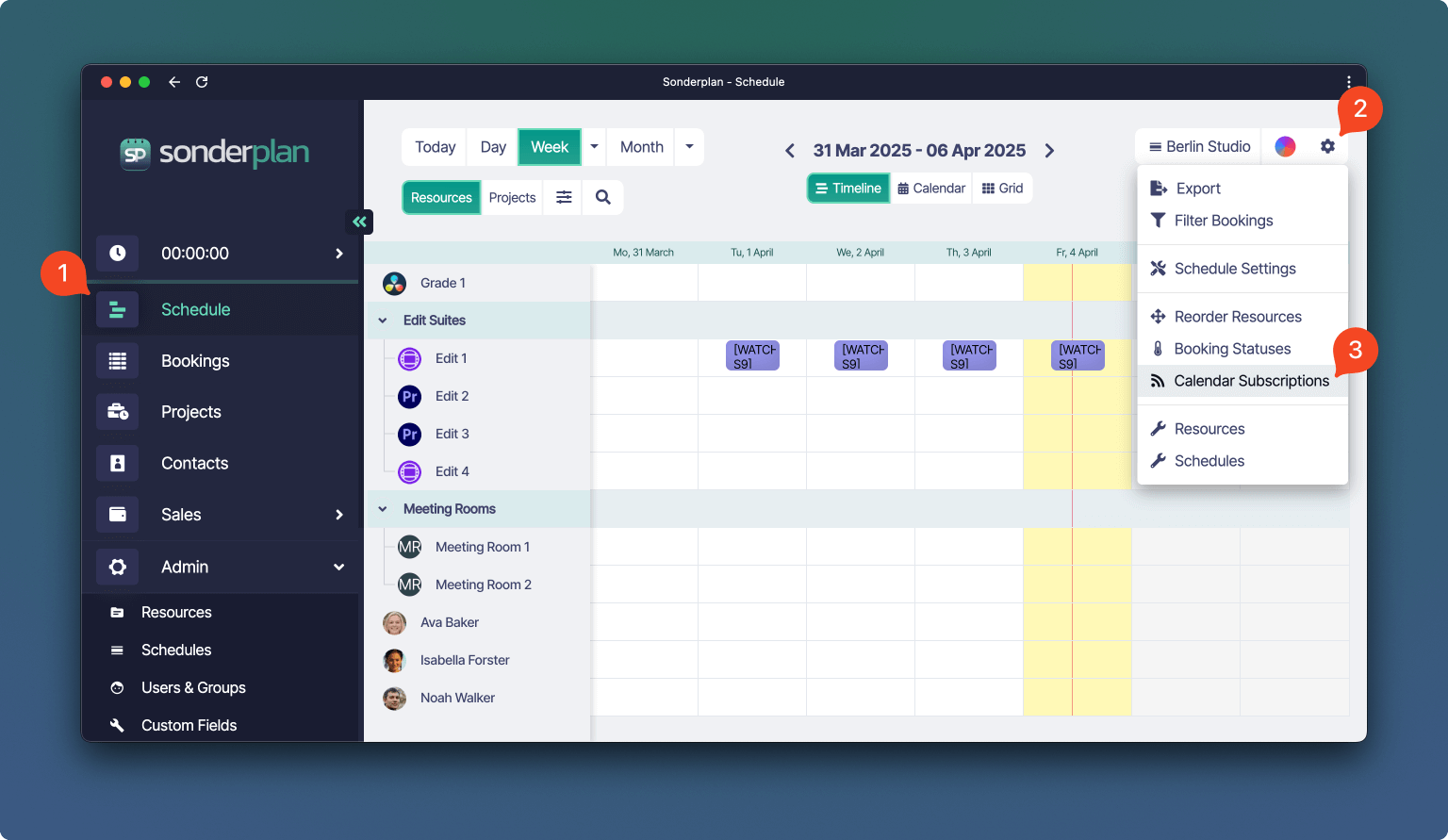 Im **Kalender-Sharing (Feeds) -> Import**-Fenster klicken Sie auf die Schaltfläche **** und fügen Ihre Kalender-Feed-URL (.ics) ein.
Klicken Sie anschließend auf die Schaltfläche **Buchungseigenschaften** und legen Sie die Ressourcen, den Status, das Projekt und den Kunden fest, die allen Buchungen aus dem Feed zugewiesen werden.
Im **Kalender-Sharing (Feeds) -> Import**-Fenster klicken Sie auf die Schaltfläche **** und fügen Ihre Kalender-Feed-URL (.ics) ein.
Klicken Sie anschließend auf die Schaltfläche **Buchungseigenschaften** und legen Sie die Ressourcen, den Status, das Projekt und den Kunden fest, die allen Buchungen aus dem Feed zugewiesen werden.
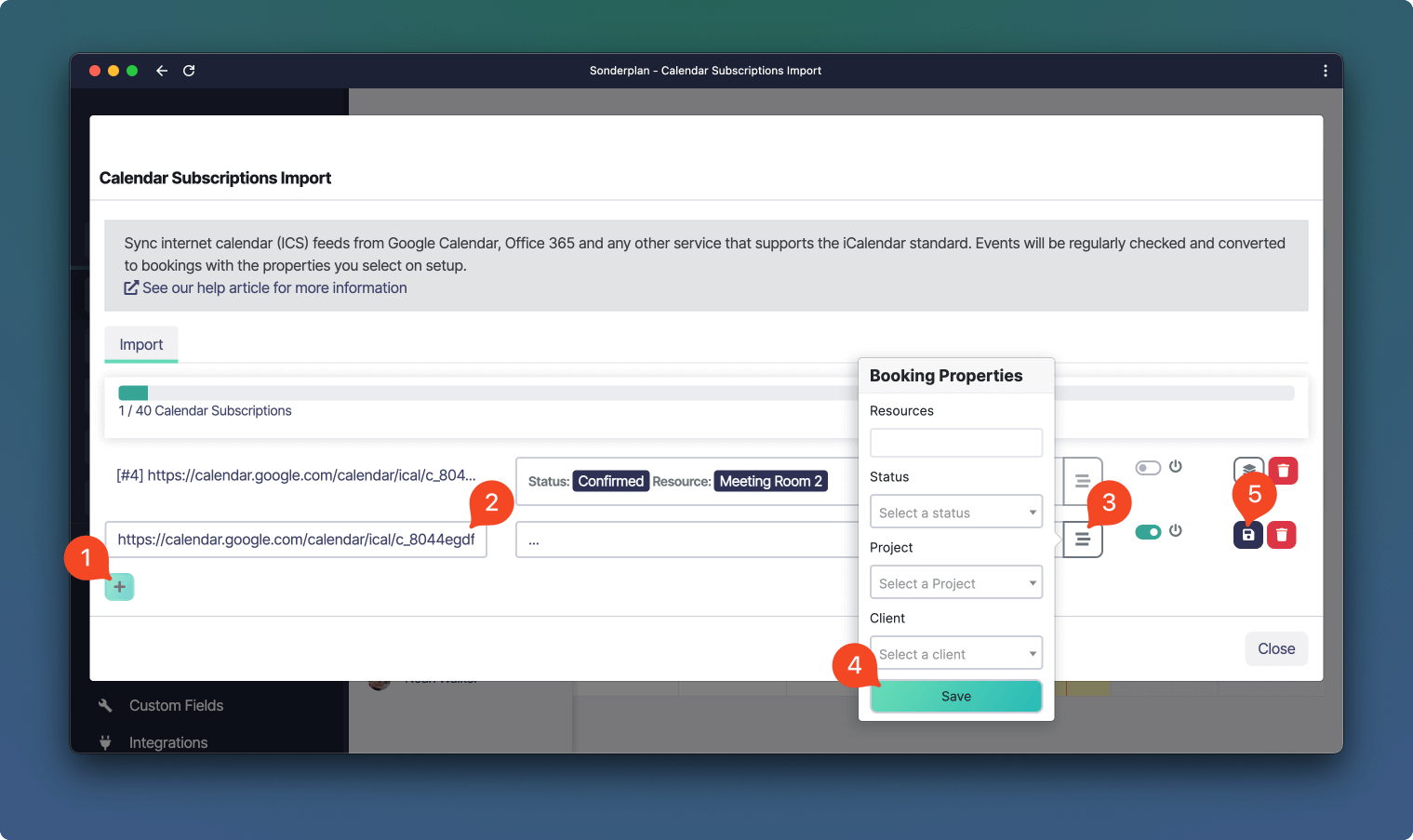 Klicken Sie abschließend auf die Schaltfläche ****, um das Kalenderabonnement zu erstellen.
Aufgrund einiger aktueller technischer Einschränkungen werden Buchungen, die über Kalender-Feeds hinzugefügt wurden, nicht live im Zeitplan aktualisiert. Sie müssen möglicherweise den Browser regelmäßig aktualisieren, um neue Buchungen zu sehen.
### Fehlerbehebung bei Kalender-Abonnements
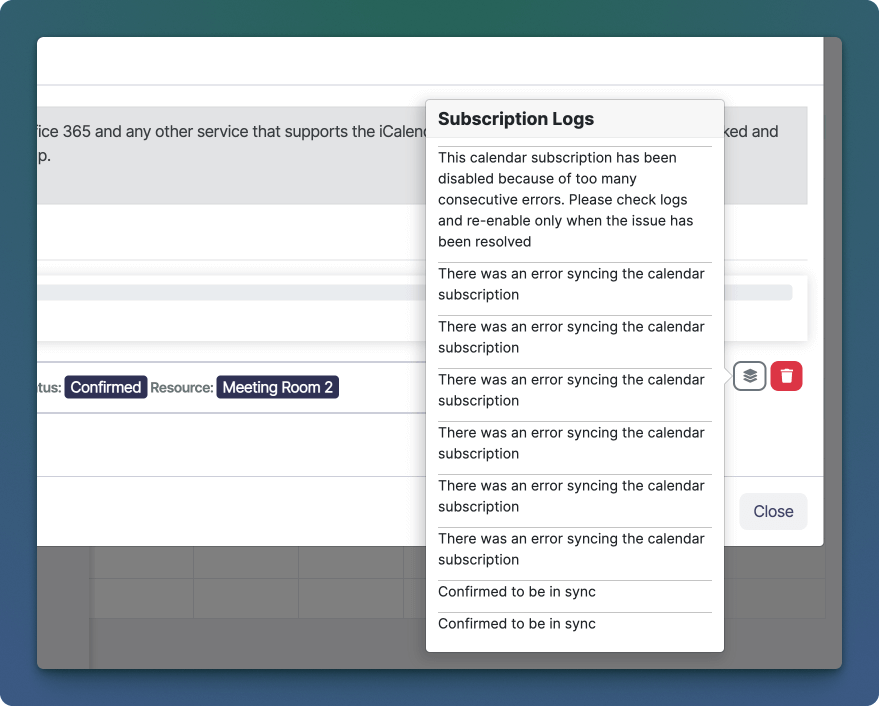
Wenn Sie Probleme mit dem Import von Kalenderabonnements haben, überprüfen Sie bitte zuerst die Protokolle des Abonnements, indem Sie auf das Protokollsymbol neben dem entsprechenden Abonnement klicken. Wenn zu viele Fehler auftreten, wird das Abonnement auch automatisch deaktiviert.
Klicken Sie abschließend auf die Schaltfläche ****, um das Kalenderabonnement zu erstellen.
Aufgrund einiger aktueller technischer Einschränkungen werden Buchungen, die über Kalender-Feeds hinzugefügt wurden, nicht live im Zeitplan aktualisiert. Sie müssen möglicherweise den Browser regelmäßig aktualisieren, um neue Buchungen zu sehen.
### Fehlerbehebung bei Kalender-Abonnements
Wenn Sie Probleme mit dem Import von Kalenderabonnements haben, überprüfen Sie bitte zuerst die Protokolle des Abonnements, indem Sie auf das Protokollsymbol neben dem entsprechenden Abonnement klicken. Wenn zu viele Fehler auftreten, wird das Abonnement auch automatisch deaktiviert.