> ## Documentation Index
> Fetch the complete documentation index at: https://docs.sonderplan.com/llms.txt
> Use this file to discover all available pages before exploring further.
# Dienste importieren
> Sonderplan unterstützt den Import von Diensten aus CSV-Dateien, damit Sie vorhandene Dienste schnell in Ihren Arbeitsbereich übernehmen können
## Unterstütztes Dateiformat
* **CSV (.csv)**
* UTF-8 codiert
* Muss der Struktur der Sonderplan-CSV-Vorlage folgen
Sie können die Vorlage direkt vom Importbildschirm unter **Vertrieb -> Dienste -> -> Import** herunterladen
 ## Was wird importiert
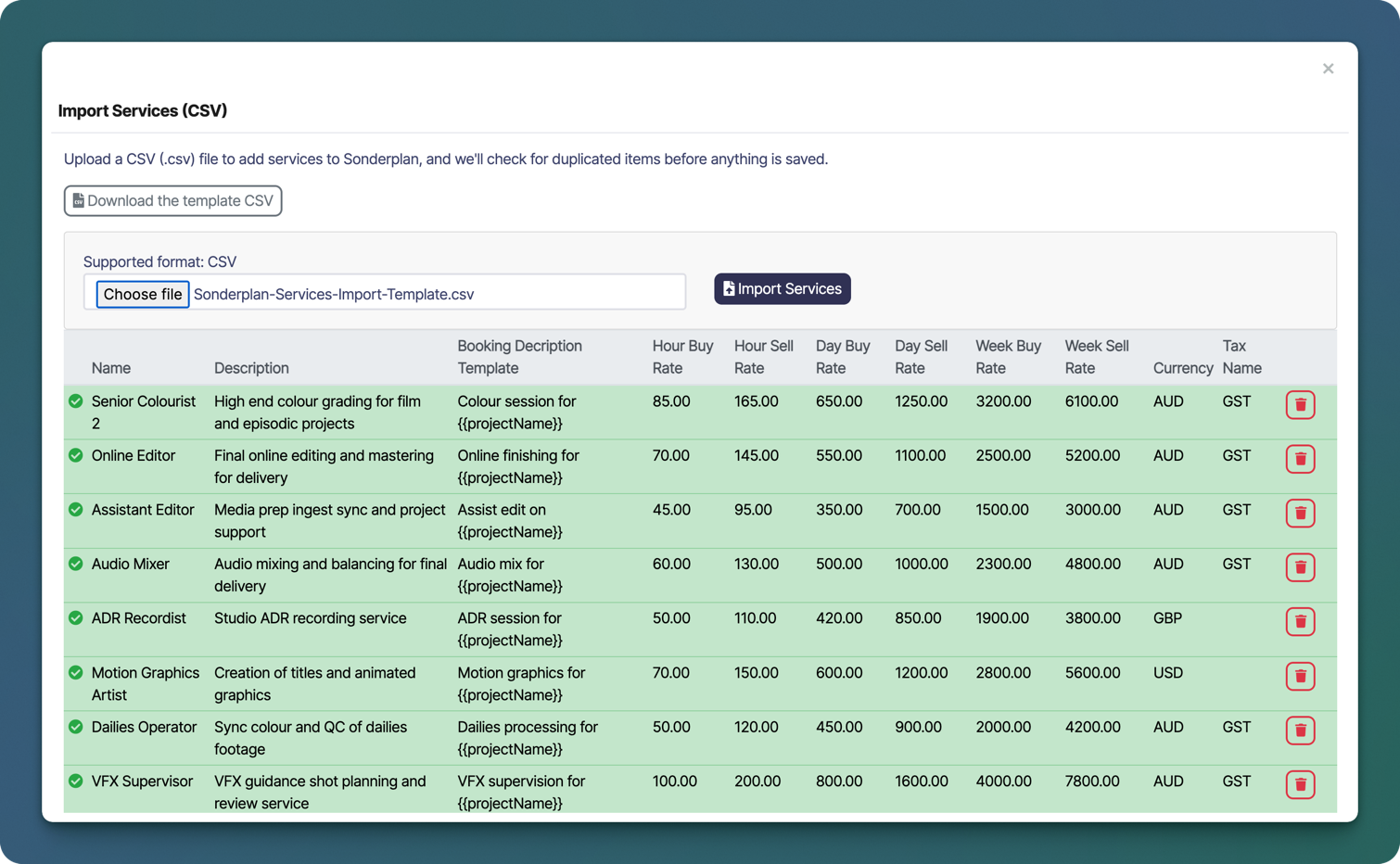
Jede Zeile in der CSV stellt einen Dienst dar. Folgende Felder werden unterstützt:
* Dienstname
* Beschreibung
* Buchungsbeschreibungsvorlage
* Stundeneinkaufspreis
* Stundenverkaufspreis
* Tageseinkaufspreis
* Tagesverkaufspreis
* Wocheneinkaufspreis
* Wochenverkaufspreis
* Währung
* Steuername (z.B. MwSt., USt.)
Bevor Sie mit dem Import beginnen, stellen Sie bitte sicher, dass alle [Umsatzsteuern](/de/admin/sales-taxes) bereits mit dem identischen Namen erstellt wurden.
## Duplikaterkennung
Vor dem Speichern überprüft Sonderplan auf duplizierte Dienste, um versehentliche Duplikate in Ihrer Dienstliste zu verhindern.
Sie können alle erkannten Dienste überprüfen und einzelne Zeilen vor Abschluss des Imports entfernen.
## Dienste importieren - Schritt für Schritt
1. Gehen Sie zu **Dienste → Import**
2. Klicken Sie auf **Vorlage CSV herunterladen** und füllen Sie sie mit Ihren Diensten aus
3. Klicken Sie auf **Datei auswählen** und wählen Sie Ihre ausgefüllte CSV-Datei aus
4. Überprüfen Sie die importierten Dienste in der Vorschautabelle
5. Klicken Sie auf **Dienste importieren**, um sie in Ihrem Arbeitsbereich zu speichern
### Überprüfung vor dem Import
Vor Abschluss des Imports bietet Sonderplan eine Vorschautabelle, in der Sie:
* Dienstnamen und -beschreibungen bestätigen können
* Kauf- und Verkaufspreise für Stunden, Tage und Wochen überprüfen können
* Buchungsbeschreibungsvorlagen überprüfen können
* Währungs- und Steuereinstellungen bestätigen können
* Einzelne Dienste aus dem Import entfernen können
Es werden keine Dienste gespeichert, bis Sie den Import durch Klicken auf die Schaltfläche **Dienste importieren** bestätigen.
## Was wird importiert
Jede Zeile in der CSV stellt einen Dienst dar. Folgende Felder werden unterstützt:
* Dienstname
* Beschreibung
* Buchungsbeschreibungsvorlage
* Stundeneinkaufspreis
* Stundenverkaufspreis
* Tageseinkaufspreis
* Tagesverkaufspreis
* Wocheneinkaufspreis
* Wochenverkaufspreis
* Währung
* Steuername (z.B. MwSt., USt.)
Bevor Sie mit dem Import beginnen, stellen Sie bitte sicher, dass alle [Umsatzsteuern](/de/admin/sales-taxes) bereits mit dem identischen Namen erstellt wurden.
## Duplikaterkennung
Vor dem Speichern überprüft Sonderplan auf duplizierte Dienste, um versehentliche Duplikate in Ihrer Dienstliste zu verhindern.
Sie können alle erkannten Dienste überprüfen und einzelne Zeilen vor Abschluss des Imports entfernen.
## Dienste importieren - Schritt für Schritt
1. Gehen Sie zu **Dienste → Import**
2. Klicken Sie auf **Vorlage CSV herunterladen** und füllen Sie sie mit Ihren Diensten aus
3. Klicken Sie auf **Datei auswählen** und wählen Sie Ihre ausgefüllte CSV-Datei aus
4. Überprüfen Sie die importierten Dienste in der Vorschautabelle
5. Klicken Sie auf **Dienste importieren**, um sie in Ihrem Arbeitsbereich zu speichern
### Überprüfung vor dem Import
Vor Abschluss des Imports bietet Sonderplan eine Vorschautabelle, in der Sie:
* Dienstnamen und -beschreibungen bestätigen können
* Kauf- und Verkaufspreise für Stunden, Tage und Wochen überprüfen können
* Buchungsbeschreibungsvorlagen überprüfen können
* Währungs- und Steuereinstellungen bestätigen können
* Einzelne Dienste aus dem Import entfernen können
Es werden keine Dienste gespeichert, bis Sie den Import durch Klicken auf die Schaltfläche **Dienste importieren** bestätigen.