> ## Documentation Index
> Fetch the complete documentation index at: https://docs.sonderplan.com/llms.txt
> Use this file to discover all available pages before exploring further.
# Angebots- & Rechnungsthemen
> Passen Sie Ihre Angebote und Rechnungen mit Themes an, die auf die Identität Ihres Unternehmens zugeschnitten sind.
Der *Angebot / Rechnungsthemen-Editor* ermöglicht es Administratoren, mehrere Angebots- und Rechnungsthemen zu erstellen und anzupassen, die ihre Marke widerspiegeln. Unternehmen, die unter mehreren Geschäftsnamen operieren, können mehrere verschiedene Themen erstellen, die auf jedem Angebot oder jeder Rechnung ausgewählt werden können.
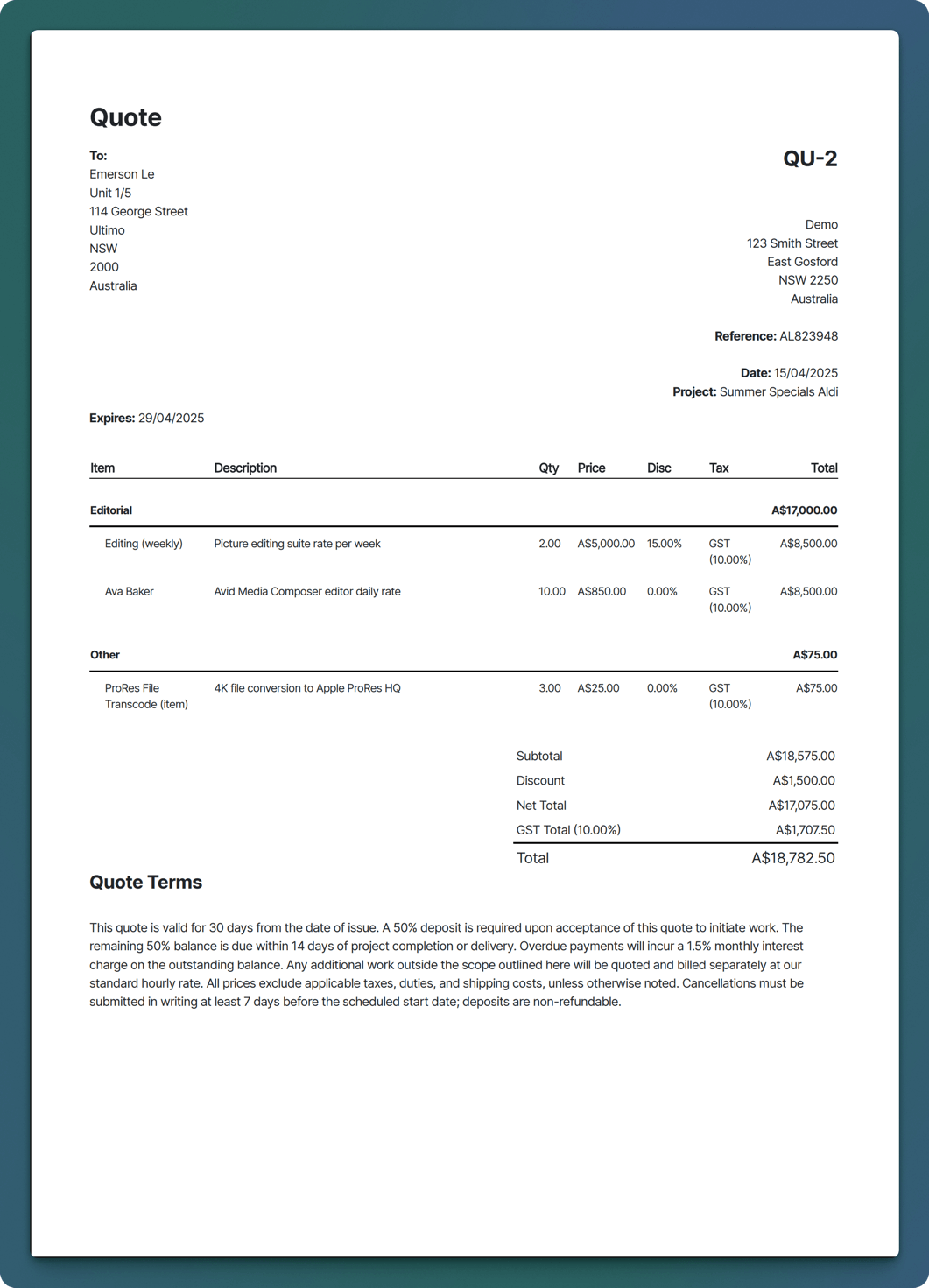 Von diesem Punkt an werden wir hauptsächlich über **Rechnungsthemen** sprechen, jedoch sind Angebotsvorlagen fast identisch!
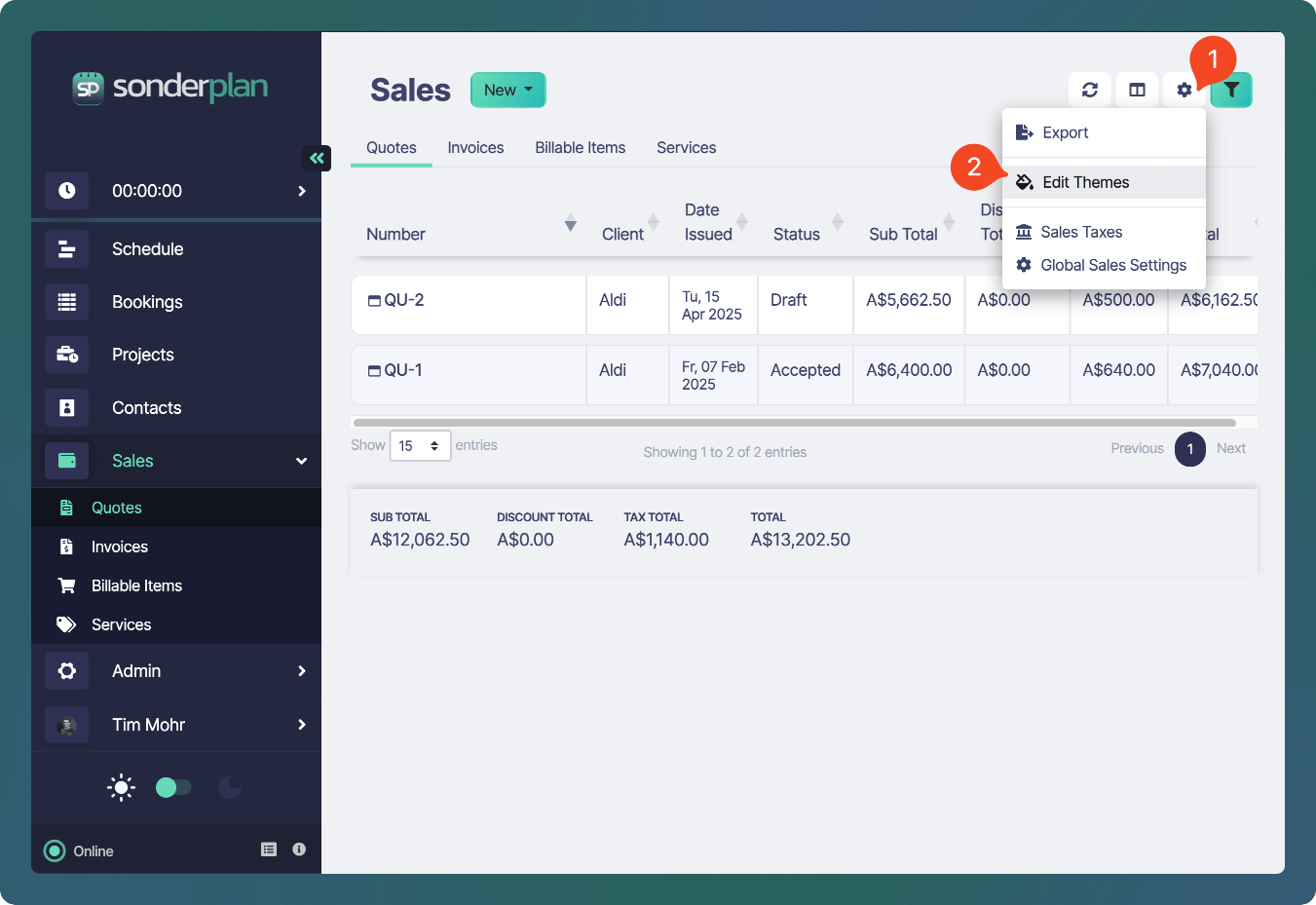
Um den Editor zu öffnen, klicken Sie oben rechts auf der **Verkaufs**-Seite auf ** -> Themen bearbeiten**.
Von diesem Punkt an werden wir hauptsächlich über **Rechnungsthemen** sprechen, jedoch sind Angebotsvorlagen fast identisch!
Um den Editor zu öffnen, klicken Sie oben rechts auf der **Verkaufs**-Seite auf ** -> Themen bearbeiten**.
 ## Thema erstellen / bearbeiten
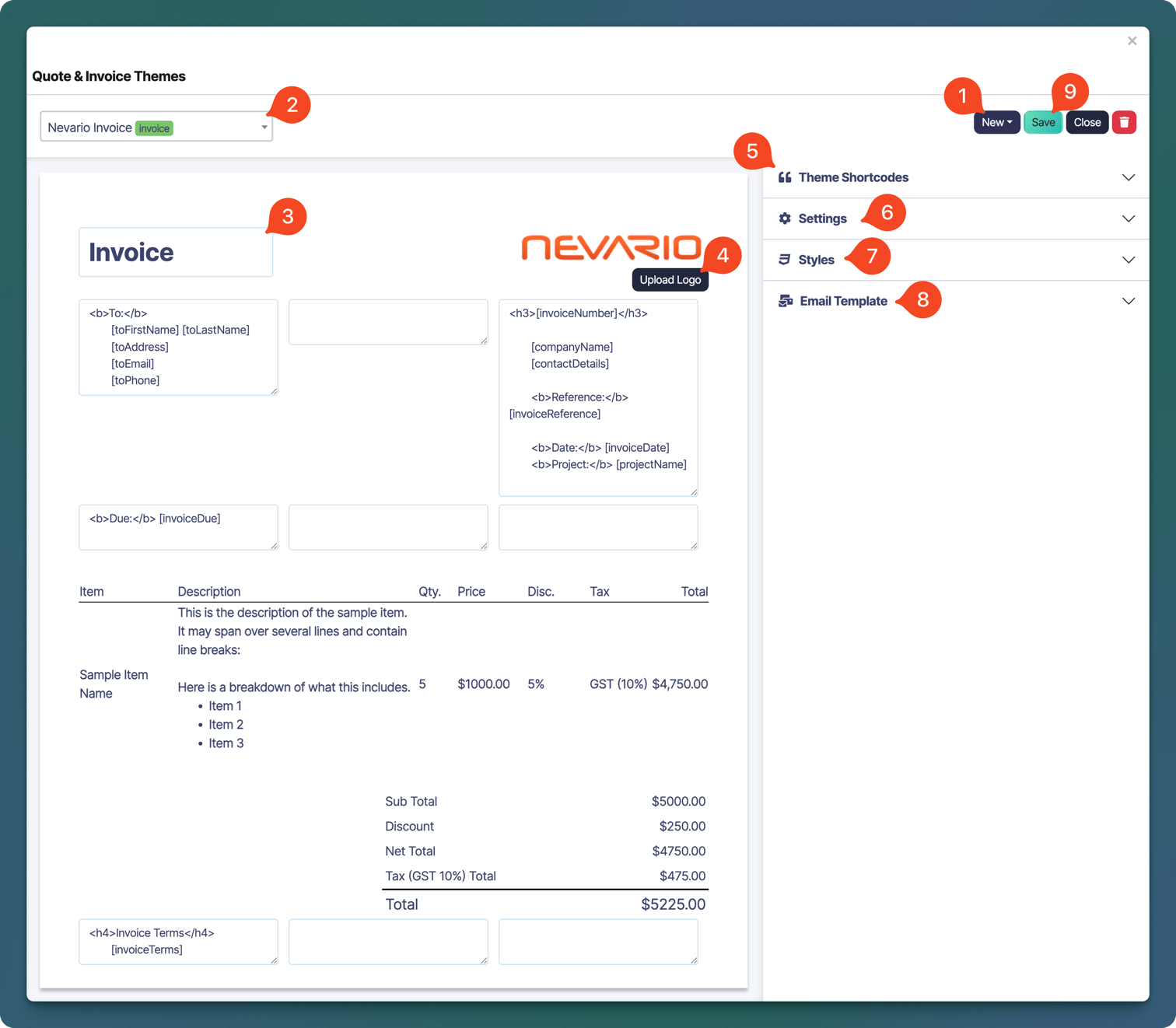
Der Themeneditor ist eine Darstellung des endgültigen Rechnungsausgabes. Die Seite ist in 9 Abschnitte unterteilt, in die Text- und HTML-Elemente hinzugefügt werden können. Beim Erstellen eines neuen Themas wird standardmäßig das Systemstandardthema geladen, aber Sie können beliebige Shortcodes hinzufügen und ändern, die Sie benötigen.
## Thema erstellen / bearbeiten
Der Themeneditor ist eine Darstellung des endgültigen Rechnungsausgabes. Die Seite ist in 9 Abschnitte unterteilt, in die Text- und HTML-Elemente hinzugefügt werden können. Beim Erstellen eines neuen Themas wird standardmäßig das Systemstandardthema geladen, aber Sie können beliebige Shortcodes hinzufügen und ändern, die Sie benötigen.
 ### Neuer Themen-Button
Um ein neues Thema zu erstellen, klicken Sie auf die Schaltfläche **Neu** (1) und wählen Sie entweder **Neues Angebotsthema** oder **Neues Rechnungsthema** aus. Diese Aktion öffnet eine bearbeitbare Vorlage basierend auf den Standardthemen, die es Ihnen ermöglicht, das Layout, den Inhalt und das Styling gemäß Ihren Bedürfnissen vollständig anzupassen.
### Themenname
Geben Sie einen klaren und beschreibenden Themenamen (2) nur für den internen Gebrauch ein. Diese Namen helfen Ihrem Team, den Zweck oder Stil jedes Themas schnell zu identifizieren, werden jedoch nicht auf dem endgültigen Dokument angezeigt, das an Kunden gesendet wird. Sie könnten beispielsweise Themenamen wie Firmenname — 30-Tage-Fristen oder Premium-Kundenrechnung verwenden.
### Rechnungstitel
Geben Sie den Titel (3) an, der prominent oben auf Ihrer Rechnung oder Ihrem Angebot erscheinen soll. Beispiele sind Rechnung, Steuerrechnung oder Kostenvoranschlag. Dies ist auf dem endgültigen Dokument sichtbar, das an Ihren Kunden übermittelt wird.
### Logo hochladen
Sie können Ihre Rechnungen durch das Hochladen Ihres Firmenlogos brandmarken. Klicken Sie einfach auf die Schaltfläche **Logo hochladen** (4), wählen Sie Ihre Logo-Datei von Ihrem Gerät aus, und es wird automatisch auf allen Rechnungen erscheinen, die mit diesem Thema generiert werden.
### Shortcodes
Die im rechten Seitenbereich angezeigten Shortcodes (5) stellen dynamische Platzhalter dar, die automatisch durch relevante Details ersetzt werden, wenn Ihre Rechnung oder Ihr Angebot generiert wird. Beispielsweise werden Shortcodes wie `[Rechnungsnummer]` oder `[Firmenname]` durch die tatsächliche Rechnungsnummer und den Namen Ihres Unternehmens ersetzt. Wenn zum Zeitpunkt der Generierung keine Daten für einen Shortcode verfügbar sind, bleibt dieser Shortcode leer.
#### Dynamische Klienten / Kontakte
***
| Shortcode | Beschreibung |
| --------------------- | ------------------------------------------------------------------------------------------------------------------------------------------------------------------------------------------------------- |
| `[toFirstName]` | Vorname des Kundenkontakts — falls kein Kontakt festgelegt ist, wird auf den Vornamen des Kunden zurückgegriffen (für eine Person) oder den Firmennamen (für eine Organisation) |
| `[toLastName]` | Nachname des Kundenkontakts — falls kein Kontakt festgelegt ist, wird auf den Nachnamen des Kunden zurückgegriffen (für eine Person) oder bleibt leer (für eine Organisation) |
| `[toOrganization]` | Name der verknüpften Organisation des Kundenkontakts — falls kein Kontakt festgelegt ist, wird auf den Namen der verknüpften Organisation des Kunden zurückgegriffen (für eine Person) oder bleibt leer |
| `[toAddress]` | Die vollständige Adresse des Kunden |
| `[toAddressLine1]` | Die erste Zeile der Adresse des Kunden |
| `[toAddressLine2]` | Die zweite Zeile der Adresse des Kunden |
| `[toAddressLine3]` | Die dritte Zeile der Adresse des Kunden |
| `[toAddressCity]` | Die Stadt des Kunden |
| `[toAddressState]` | Der Bundesstaat/Provinz des Kunden |
| `[toAddressPostcode]` | Die Postleitzahl des Kunden |
| `[toAddressCountry]` | Das Land des Kunden |
| `[toEmail]` | E-Mail-Adresse des Kunden |
| `[toPhone]` | Telefonnummer des Kunden |
#### Klient
***
| Shortcode | Beschreibung |
| ----------------- | ---------------------------------- |
| `[clientName]` | Der Name des Kunden |
| `[clientAddress]` | Formatierte Adresse des Kunden |
| `[clientEmail1]` | Primäre E-Mail des Kunden |
| `[clientEmail2]` | Sekundäre E-Mail des Kunden |
| `[clientEmail3]` | Tertiäre E-Mail des Kunden |
| `[clientPhone1]` | Primäre Telefonnummer des Kunden |
| `[clientPhone2]` | Sekundäre Telefonnummer des Kunden |
| `[clientPhone3]` | Tertiäre Telefonnummer des Kunden |
#### Kontaktperson des Kunden
***
| Shortcode | Beschreibung |
| ------------------------------ | ----------------------------------------- |
| `[clientContactPersonName]` | Der Name der Kontaktperson des Kunden |
| `[clientContactPersonAddress]` | Formatierte Adresse der Kontaktperson |
| `[clientContactPersonEmail1]` | Primäre E-Mail der Kontaktperson |
| `[clientContactPersonEmail2]` | Sekundäre E-Mail der Kontaktperson |
| `[clientContactPersonEmail3]` | Tertiäre E-Mail der Kontaktperson |
| `[clientContactPersonPhone1]` | Primäre Telefonnummer der Kontaktperson |
| `[clientContactPersonPhone2]` | Sekundäre Telefonnummer der Kontaktperson |
| `[clientContactPersonPhone3]` | Tertiäre Telefonnummer der Kontaktperson |
#### Rechnungsfelder
***
| Shortcode | Beschreibung |
| ------------------------ | ----------------------------------------------------- |
| `[invoiceNumber]` | Nummer der Rechnung |
| `[invoiceTotal]` | Gesamtbetrag der Rechnung |
| `[invoiceSubTotal]` | Zwischensumme der Rechnung |
| `[invoiceDiscountTotal]` | Rabattgesamtbetrag der Rechnung |
| `[invoiceNetTotal]` | Netto-Gesamtbetrag der Rechnung |
| `[invoiceTaxTotal]` | Gesamtbetrag der Steuer der Rechnung |
| `[invoiceDate]` | Datum, an dem die Rechnung erstellt wurde |
| `[invoiceDue]` | Fälligkeitsdatum der Rechnung |
| `[invoiceTerms]` | Die in der Rechnung angegebenen Zahlungsbedingungen |
| `[invoiceReference]` | Der Wert des Referenzfelds der Rechnung |
| `[companyName]` | Ihr Firmenname (aus den Systemeinstellungen) |
| `[contactDetails]` | Kontaktdaten (aus den globalen Verkaufseinstellungen) |
#### Projektfelder
***
| Shortcode | Beschreibung |
| ---------------------- | ------------------------------------------ |
| `[projectName]` | Name des Projekts |
| `[projectCode]` | Dem Projekt zugewiesener Kurzcode |
| `[projectDescription]` | Beschreibung des Projekts |
| `[projectStartDate]` | Das für das Projekt festgelegte Startdatum |
| `[projectEndDate]` | Das für das Projekt festgelegte Enddatum |
### Rechnungseinstellungen
Passen Sie das Layout Ihrer Rechnung an, indem Sie auswählen, welche Artikelspalten oder Gesamtzeilen-Elemente angezeigt oder ausgeblendet werden sollen (6). Dies ermöglicht es Ihnen, maßgeschneiderte Rechnungen für verschiedene Arten von Kunden oder Projekten zu erstellen, um Klarheit und Relevanz in Ihrer finanziellen Kommunikation sicherzustellen.
### Neuer Themen-Button
Um ein neues Thema zu erstellen, klicken Sie auf die Schaltfläche **Neu** (1) und wählen Sie entweder **Neues Angebotsthema** oder **Neues Rechnungsthema** aus. Diese Aktion öffnet eine bearbeitbare Vorlage basierend auf den Standardthemen, die es Ihnen ermöglicht, das Layout, den Inhalt und das Styling gemäß Ihren Bedürfnissen vollständig anzupassen.
### Themenname
Geben Sie einen klaren und beschreibenden Themenamen (2) nur für den internen Gebrauch ein. Diese Namen helfen Ihrem Team, den Zweck oder Stil jedes Themas schnell zu identifizieren, werden jedoch nicht auf dem endgültigen Dokument angezeigt, das an Kunden gesendet wird. Sie könnten beispielsweise Themenamen wie Firmenname — 30-Tage-Fristen oder Premium-Kundenrechnung verwenden.
### Rechnungstitel
Geben Sie den Titel (3) an, der prominent oben auf Ihrer Rechnung oder Ihrem Angebot erscheinen soll. Beispiele sind Rechnung, Steuerrechnung oder Kostenvoranschlag. Dies ist auf dem endgültigen Dokument sichtbar, das an Ihren Kunden übermittelt wird.
### Logo hochladen
Sie können Ihre Rechnungen durch das Hochladen Ihres Firmenlogos brandmarken. Klicken Sie einfach auf die Schaltfläche **Logo hochladen** (4), wählen Sie Ihre Logo-Datei von Ihrem Gerät aus, und es wird automatisch auf allen Rechnungen erscheinen, die mit diesem Thema generiert werden.
### Shortcodes
Die im rechten Seitenbereich angezeigten Shortcodes (5) stellen dynamische Platzhalter dar, die automatisch durch relevante Details ersetzt werden, wenn Ihre Rechnung oder Ihr Angebot generiert wird. Beispielsweise werden Shortcodes wie `[Rechnungsnummer]` oder `[Firmenname]` durch die tatsächliche Rechnungsnummer und den Namen Ihres Unternehmens ersetzt. Wenn zum Zeitpunkt der Generierung keine Daten für einen Shortcode verfügbar sind, bleibt dieser Shortcode leer.
#### Dynamische Klienten / Kontakte
***
| Shortcode | Beschreibung |
| --------------------- | ------------------------------------------------------------------------------------------------------------------------------------------------------------------------------------------------------- |
| `[toFirstName]` | Vorname des Kundenkontakts — falls kein Kontakt festgelegt ist, wird auf den Vornamen des Kunden zurückgegriffen (für eine Person) oder den Firmennamen (für eine Organisation) |
| `[toLastName]` | Nachname des Kundenkontakts — falls kein Kontakt festgelegt ist, wird auf den Nachnamen des Kunden zurückgegriffen (für eine Person) oder bleibt leer (für eine Organisation) |
| `[toOrganization]` | Name der verknüpften Organisation des Kundenkontakts — falls kein Kontakt festgelegt ist, wird auf den Namen der verknüpften Organisation des Kunden zurückgegriffen (für eine Person) oder bleibt leer |
| `[toAddress]` | Die vollständige Adresse des Kunden |
| `[toAddressLine1]` | Die erste Zeile der Adresse des Kunden |
| `[toAddressLine2]` | Die zweite Zeile der Adresse des Kunden |
| `[toAddressLine3]` | Die dritte Zeile der Adresse des Kunden |
| `[toAddressCity]` | Die Stadt des Kunden |
| `[toAddressState]` | Der Bundesstaat/Provinz des Kunden |
| `[toAddressPostcode]` | Die Postleitzahl des Kunden |
| `[toAddressCountry]` | Das Land des Kunden |
| `[toEmail]` | E-Mail-Adresse des Kunden |
| `[toPhone]` | Telefonnummer des Kunden |
#### Klient
***
| Shortcode | Beschreibung |
| ----------------- | ---------------------------------- |
| `[clientName]` | Der Name des Kunden |
| `[clientAddress]` | Formatierte Adresse des Kunden |
| `[clientEmail1]` | Primäre E-Mail des Kunden |
| `[clientEmail2]` | Sekundäre E-Mail des Kunden |
| `[clientEmail3]` | Tertiäre E-Mail des Kunden |
| `[clientPhone1]` | Primäre Telefonnummer des Kunden |
| `[clientPhone2]` | Sekundäre Telefonnummer des Kunden |
| `[clientPhone3]` | Tertiäre Telefonnummer des Kunden |
#### Kontaktperson des Kunden
***
| Shortcode | Beschreibung |
| ------------------------------ | ----------------------------------------- |
| `[clientContactPersonName]` | Der Name der Kontaktperson des Kunden |
| `[clientContactPersonAddress]` | Formatierte Adresse der Kontaktperson |
| `[clientContactPersonEmail1]` | Primäre E-Mail der Kontaktperson |
| `[clientContactPersonEmail2]` | Sekundäre E-Mail der Kontaktperson |
| `[clientContactPersonEmail3]` | Tertiäre E-Mail der Kontaktperson |
| `[clientContactPersonPhone1]` | Primäre Telefonnummer der Kontaktperson |
| `[clientContactPersonPhone2]` | Sekundäre Telefonnummer der Kontaktperson |
| `[clientContactPersonPhone3]` | Tertiäre Telefonnummer der Kontaktperson |
#### Rechnungsfelder
***
| Shortcode | Beschreibung |
| ------------------------ | ----------------------------------------------------- |
| `[invoiceNumber]` | Nummer der Rechnung |
| `[invoiceTotal]` | Gesamtbetrag der Rechnung |
| `[invoiceSubTotal]` | Zwischensumme der Rechnung |
| `[invoiceDiscountTotal]` | Rabattgesamtbetrag der Rechnung |
| `[invoiceNetTotal]` | Netto-Gesamtbetrag der Rechnung |
| `[invoiceTaxTotal]` | Gesamtbetrag der Steuer der Rechnung |
| `[invoiceDate]` | Datum, an dem die Rechnung erstellt wurde |
| `[invoiceDue]` | Fälligkeitsdatum der Rechnung |
| `[invoiceTerms]` | Die in der Rechnung angegebenen Zahlungsbedingungen |
| `[invoiceReference]` | Der Wert des Referenzfelds der Rechnung |
| `[companyName]` | Ihr Firmenname (aus den Systemeinstellungen) |
| `[contactDetails]` | Kontaktdaten (aus den globalen Verkaufseinstellungen) |
#### Projektfelder
***
| Shortcode | Beschreibung |
| ---------------------- | ------------------------------------------ |
| `[projectName]` | Name des Projekts |
| `[projectCode]` | Dem Projekt zugewiesener Kurzcode |
| `[projectDescription]` | Beschreibung des Projekts |
| `[projectStartDate]` | Das für das Projekt festgelegte Startdatum |
| `[projectEndDate]` | Das für das Projekt festgelegte Enddatum |
### Rechnungseinstellungen
Passen Sie das Layout Ihrer Rechnung an, indem Sie auswählen, welche Artikelspalten oder Gesamtzeilen-Elemente angezeigt oder ausgeblendet werden sollen (6). Dies ermöglicht es Ihnen, maßgeschneiderte Rechnungen für verschiedene Arten von Kunden oder Projekten zu erstellen, um Klarheit und Relevanz in Ihrer finanziellen Kommunikation sicherzustellen.
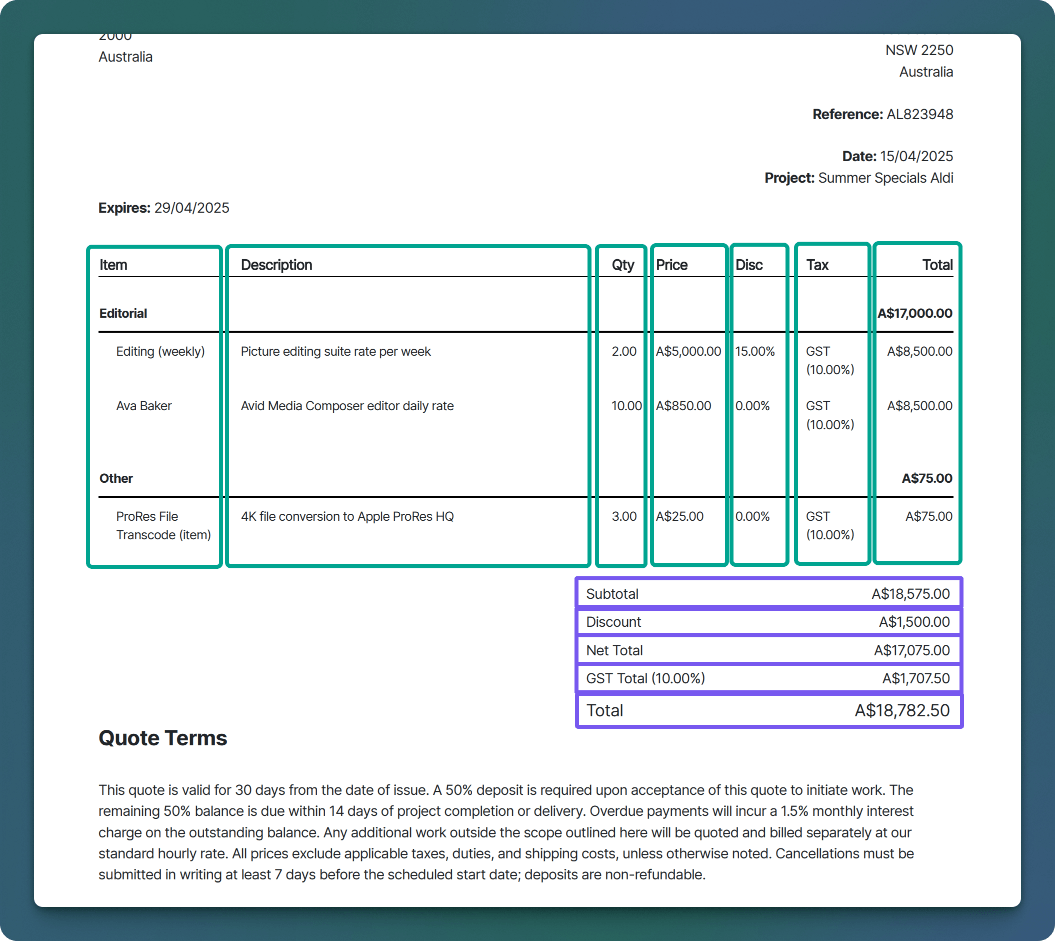 #### Sichtbarkeit der Artikel-Spalten
***
| Einstellung | Beschreibung |
| ------------ | ----------------------------------------------------------------- |
| Artikel | Zeige oder verstecke die Artikel-Spalte in den Einzelposten. |
| Beschreibung | Zeige oder verstecke die Beschreibungsspalte in den Einzelposten. |
| Menge | Zeige oder verstecke die Mengenspalte in den Einzelposten. |
| Preis | Zeige oder verstecke die Preisspalte in den Einzelposten. |
| Rabatt | Zeige oder verstecke die Rabattspalte in den Einzelposten. |
| Steuer | Zeige oder verstecke die Steuerspalte in den Einzelposten. |
| Gesamt | Zeige oder verstecke die Gesamtspalte in den Einzelposten. |
#### Sichtbarkeit der Gesamtzeile
***
| Einstellung | Beschreibung |
| ------------------- | ------------------------------------------------------------------------- |
| Zwischensumme | Zeige oder verstecke die Zwischensummenzeile im Bereich der Gesamtsummen. |
| Rabattgesamtbetrag | Zeige oder verstecke die Rabattgesamtzeile im Bereich der Gesamtsummen. |
| Netto-Gesamtbetrag | Zeige oder verstecke die Netto-Gesamtzeile im Bereich der Gesamtsummen. |
| Steuer-Gesamtbetrag | Zeige oder verstecke die Steuer-Gesamtzeile im Bereich der Gesamtsummen. |
| Gesamt | Zeige oder verstecke die Gesamtzeile im Bereich der Gesamtsummen. |
### Stile
Verwenden Sie benutzerdefinierten CSS-Code (7), um das Erscheinungsbild Ihrer Rechnungs- oder Angebotsvorlagen vollständig zu personalisieren. Dieses leistungsstarke Feature ermöglicht es Ihnen, Schriftarten, Farben, Layoutabstände und mehr anzupassen, um sicherzustellen, dass Ihre Dokumente genau die Identität Ihrer Marke widerspiegeln.
#### Sichtbarkeit der Artikel-Spalten
***
| Einstellung | Beschreibung |
| ------------ | ----------------------------------------------------------------- |
| Artikel | Zeige oder verstecke die Artikel-Spalte in den Einzelposten. |
| Beschreibung | Zeige oder verstecke die Beschreibungsspalte in den Einzelposten. |
| Menge | Zeige oder verstecke die Mengenspalte in den Einzelposten. |
| Preis | Zeige oder verstecke die Preisspalte in den Einzelposten. |
| Rabatt | Zeige oder verstecke die Rabattspalte in den Einzelposten. |
| Steuer | Zeige oder verstecke die Steuerspalte in den Einzelposten. |
| Gesamt | Zeige oder verstecke die Gesamtspalte in den Einzelposten. |
#### Sichtbarkeit der Gesamtzeile
***
| Einstellung | Beschreibung |
| ------------------- | ------------------------------------------------------------------------- |
| Zwischensumme | Zeige oder verstecke die Zwischensummenzeile im Bereich der Gesamtsummen. |
| Rabattgesamtbetrag | Zeige oder verstecke die Rabattgesamtzeile im Bereich der Gesamtsummen. |
| Netto-Gesamtbetrag | Zeige oder verstecke die Netto-Gesamtzeile im Bereich der Gesamtsummen. |
| Steuer-Gesamtbetrag | Zeige oder verstecke die Steuer-Gesamtzeile im Bereich der Gesamtsummen. |
| Gesamt | Zeige oder verstecke die Gesamtzeile im Bereich der Gesamtsummen. |
### Stile
Verwenden Sie benutzerdefinierten CSS-Code (7), um das Erscheinungsbild Ihrer Rechnungs- oder Angebotsvorlagen vollständig zu personalisieren. Dieses leistungsstarke Feature ermöglicht es Ihnen, Schriftarten, Farben, Layoutabstände und mehr anzupassen, um sicherzustellen, dass Ihre Dokumente genau die Identität Ihrer Marke widerspiegeln.
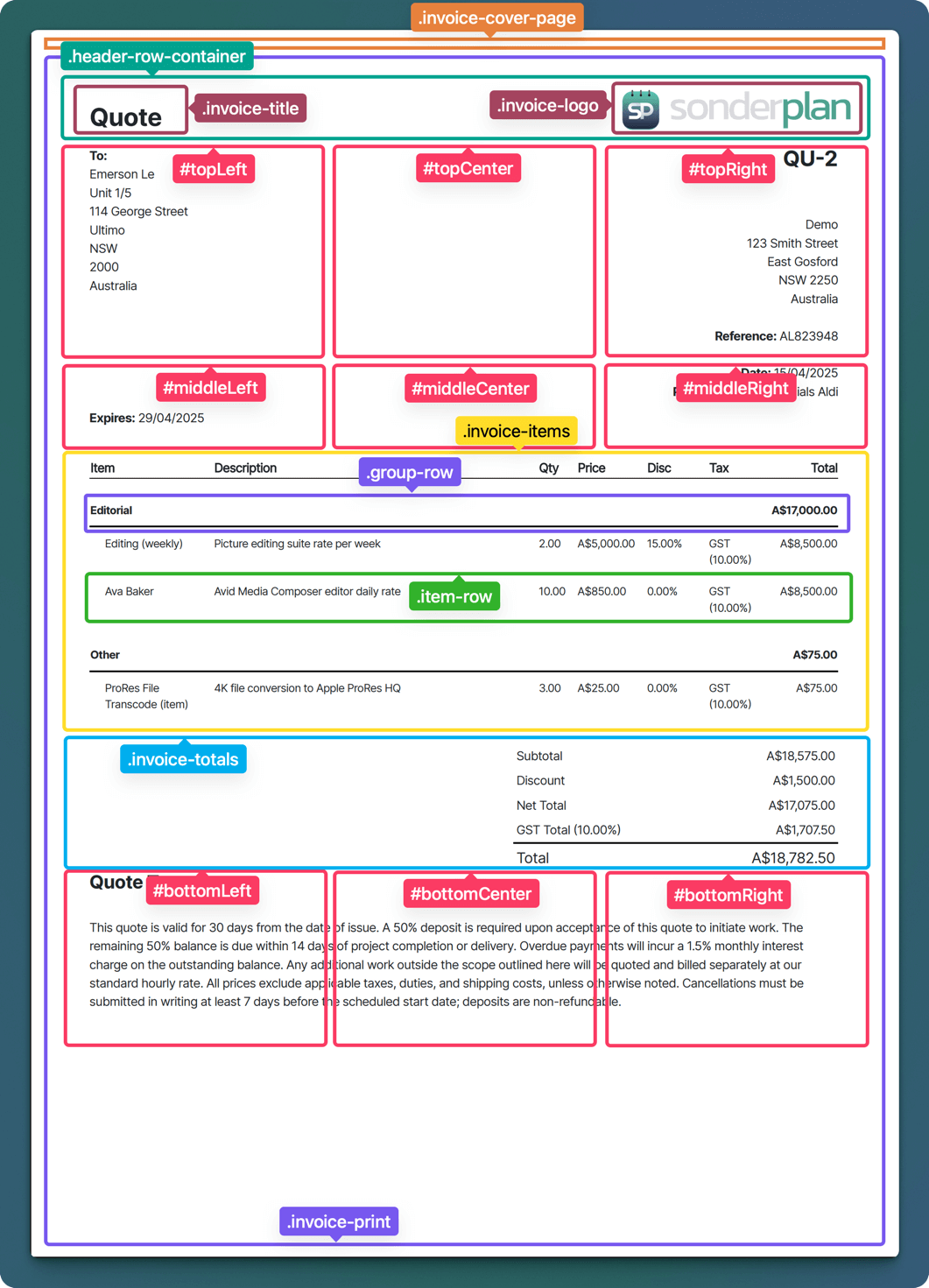 #### Benutzerdefinierte Seitenfußzeile
Eine individuell angepasste Fußzeile kann auf jeder Seite eingebettet werden, indem ein Bild mit den Abmessungen `120px x 738px` erstellt wird.
Das Bild sollte als `Footer.png` exportiert und dann in eine `base64`-Zeichenfolge umgewandelt werden, indem die folgenden Befehle im Terminal auf einem Mac-Computer ausgeführt werden.
```bash PNG in base64 umwandeln theme={null}
echo "data:image/png;base64,$(base64 -i Footer.png)" > output.txt
```
Kopieren Sie als nächstes den `CSS`-Code in den Abschnitt `Benutzerdefinierter CSS-Code` im Sonderplan-Rechnungsthemen-Editor. Öffnen Sie schließlich die neu erstellte `output.txt`-Datei, die durch die oben genannten `base64`-Befehle generiert wurde, und kopieren Sie den Inhalt in den Abschnitt `background: url("");`.
```css Beispiel für Seitenfußzeile icon="css" theme={null}
@media print {
@page {
margin-bottom: 130px!important;
@bottom-center {
height: 120px;
width: 738px;
content: "";
background: url("data:image/png;base64,i.....");
background-size: contain;
}
}
}
```
### E-Mail-Vorlage
(8) Definieren Sie den E-Mail-Inhalt und die Betreffzeilen im Voraus, die beim Senden von Rechnungen über die integrierte Funktion zum Senden von Rechnungen verwendet werden. Durch das Erstellen von Standard-E-Mail-Vorlagen wird die Konsistenz gewahrt, die Professionalität verbessert und der Rechnungsprozess beschleunigt.
### Speichern
Nachdem Sie Ihr Thema angepasst haben, klicken Sie auf die Schaltfläche **Speichern** (9), um Ihre Änderungen zu speichern. Dadurch werden Ihre Vorlageneinstellungen, Stile und Anpassungen gesichert und für zukünftige Verwendung bereitgehalten.
#### Benutzerdefinierte Seitenfußzeile
Eine individuell angepasste Fußzeile kann auf jeder Seite eingebettet werden, indem ein Bild mit den Abmessungen `120px x 738px` erstellt wird.
Das Bild sollte als `Footer.png` exportiert und dann in eine `base64`-Zeichenfolge umgewandelt werden, indem die folgenden Befehle im Terminal auf einem Mac-Computer ausgeführt werden.
```bash PNG in base64 umwandeln theme={null}
echo "data:image/png;base64,$(base64 -i Footer.png)" > output.txt
```
Kopieren Sie als nächstes den `CSS`-Code in den Abschnitt `Benutzerdefinierter CSS-Code` im Sonderplan-Rechnungsthemen-Editor. Öffnen Sie schließlich die neu erstellte `output.txt`-Datei, die durch die oben genannten `base64`-Befehle generiert wurde, und kopieren Sie den Inhalt in den Abschnitt `background: url("");`.
```css Beispiel für Seitenfußzeile icon="css" theme={null}
@media print {
@page {
margin-bottom: 130px!important;
@bottom-center {
height: 120px;
width: 738px;
content: "";
background: url("data:image/png;base64,i.....");
background-size: contain;
}
}
}
```
### E-Mail-Vorlage
(8) Definieren Sie den E-Mail-Inhalt und die Betreffzeilen im Voraus, die beim Senden von Rechnungen über die integrierte Funktion zum Senden von Rechnungen verwendet werden. Durch das Erstellen von Standard-E-Mail-Vorlagen wird die Konsistenz gewahrt, die Professionalität verbessert und der Rechnungsprozess beschleunigt.
### Speichern
Nachdem Sie Ihr Thema angepasst haben, klicken Sie auf die Schaltfläche **Speichern** (9), um Ihre Änderungen zu speichern. Dadurch werden Ihre Vorlageneinstellungen, Stile und Anpassungen gesichert und für zukünftige Verwendung bereitgehalten.