> ## Documentation Index
> Fetch the complete documentation index at: https://docs.sonderplan.com/llms.txt
> Use this file to discover all available pages before exploring further.
# Ressourcen
> Verwalten und Organisieren buchbarer Ressourcen wie Räume, Geräte und Personal, um die Terminplanung zu optimieren und die Nutzung zu maximieren.
In Sonderplan sind Ressourcen die einzelnen Vermögenswerte, Räume, Personen und Aktionen, die Sie buchen oder verfolgen können. Jede Buchung bezieht sich auf eine oder mehrere Ressourcen, und eine logische Gruppierung hilft, Ihre Kalender übersichtlich zu halten und sicherzustellen, dass die richtigen Gegenstände den richtigen Teams zur Verfügung stehen.
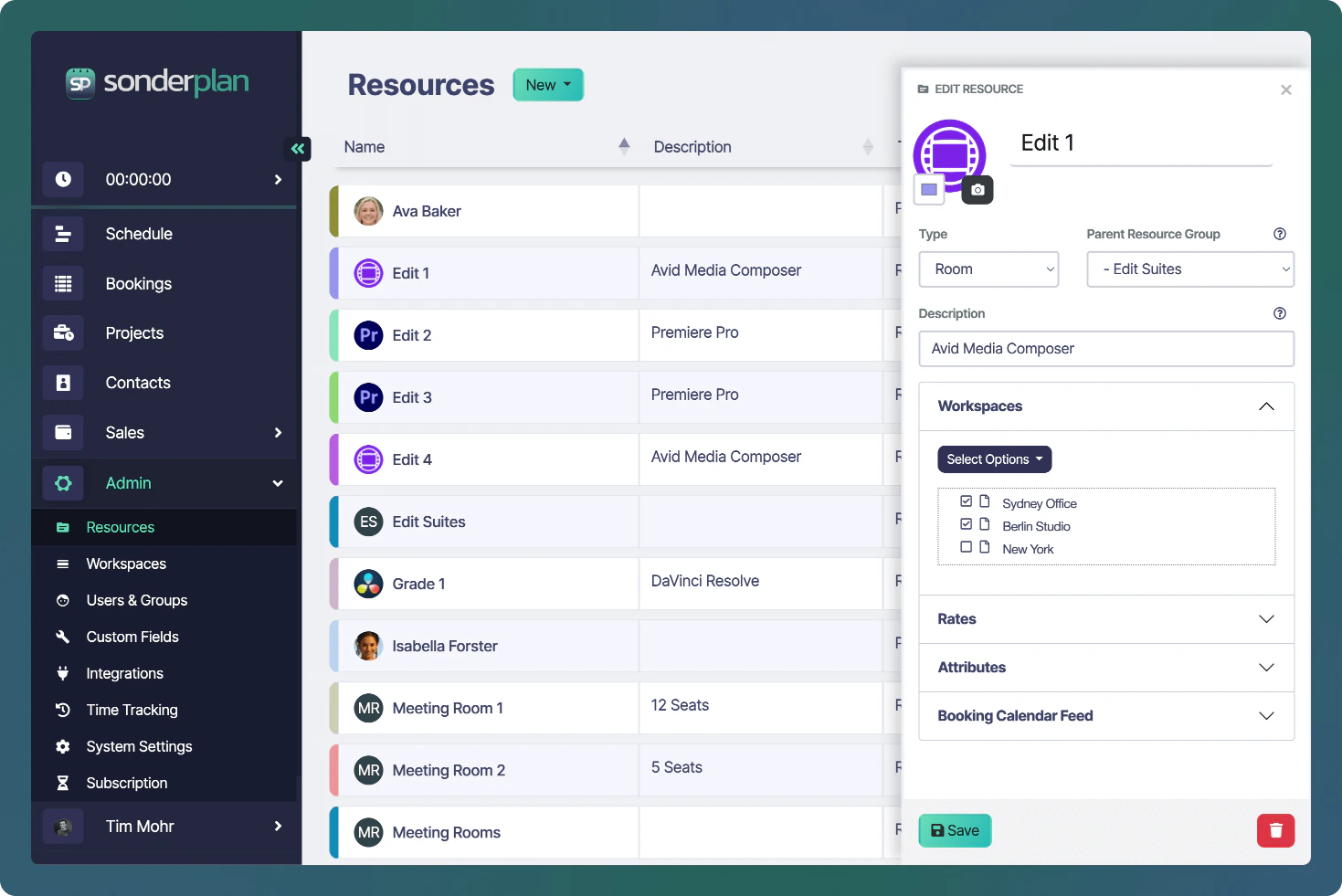
Sie können Ressourcen verwalten, indem Sie im Seitenmenü **Admin → Ressourcen** auswählen, wo Sie eine Liste aller bestehenden Elemente sowie Steuerungen zum Erstellen, Bearbeiten oder Löschen finden.
 ## Arten von Ressourcen
### Personen
Lebendige und atmende „Humanressourcen“ treiben Ihre Projekte und Studioabläufe an. Jede Person muss zunächst als Kontakt erstellt werden, bevor sie als Ressource angelegt wird. Nach der Hinzufügung können Sie sie Arbeitsbereichen zuweisen, Tarife festlegen oder ihre Verfügbarkeit verfolgen – genau wie bei anderen Vermögenswerten.
### Räume
Der Standard-Ressourcentyp, Räume, repräsentieren physische Flächen, die Sie buchen können:
* Schnittstellen (z.B. Schnittstelle 1, Schnittstelle 2…)
* Besprechungsräume
* Studios
* Andere spezielle Räume (grüne Räume, Vorführräume usw.)
Räume ermöglichen es Ihnen, Kapazität, Arbeitszeiten und die zugehörigen Arbeitsbereiche zu definieren.
### Geräte
Jeder greifbare Gegenstand, der reserviert werden kann oder für den Sie den Bestand verfolgen möchten:
* Kameras
* Laptops und Arbeitsstationen
* Audio-Recorder, Beleuchtungssets
* Requisiten, Riggs oder andere Produktionshardware
In einer zukünftigen Version werden Geräte-Ressourcen eine integrierte Bestandsverwaltung enthalten – Kaufdaten, Garantiedetails und Lagerbestände.
### Aktionsressourcen
Diese sind nicht-physische Einträge, die verwendet werden, um gängige Personalaktivitäten oder Status in Ihrem Zeitplan darzustellen:
* Krankheitsurlaub
* Feiertage
* Schulungen
* Administrative Aufgaben
Aktionsressourcen erscheinen im Zeitplan wie jede andere Ressource, sodass Sie Zeiten blockieren oder interne Aktivitäten erfassen können, ohne physische Räume oder Geräte zu blockieren.
## Neue Ressource erstellen
Wenn Sie Sonderplan mit einem **Flexible Billing**-Plan verwenden, führt das Erstellen von Ressourcen zu **zusätzlichen Gebühren** (pro rata berechnet), die automatisch Ihrer Kreditkarte belastet werden.
Klicken Sie auf die Schaltfläche **Neu** im Dropdown-Menü und wählen Sie **Ressource**, wenn Sie eine **Raum**, **Gerät** oder **Aktion** erstellen möchten.
## Arten von Ressourcen
### Personen
Lebendige und atmende „Humanressourcen“ treiben Ihre Projekte und Studioabläufe an. Jede Person muss zunächst als Kontakt erstellt werden, bevor sie als Ressource angelegt wird. Nach der Hinzufügung können Sie sie Arbeitsbereichen zuweisen, Tarife festlegen oder ihre Verfügbarkeit verfolgen – genau wie bei anderen Vermögenswerten.
### Räume
Der Standard-Ressourcentyp, Räume, repräsentieren physische Flächen, die Sie buchen können:
* Schnittstellen (z.B. Schnittstelle 1, Schnittstelle 2…)
* Besprechungsräume
* Studios
* Andere spezielle Räume (grüne Räume, Vorführräume usw.)
Räume ermöglichen es Ihnen, Kapazität, Arbeitszeiten und die zugehörigen Arbeitsbereiche zu definieren.
### Geräte
Jeder greifbare Gegenstand, der reserviert werden kann oder für den Sie den Bestand verfolgen möchten:
* Kameras
* Laptops und Arbeitsstationen
* Audio-Recorder, Beleuchtungssets
* Requisiten, Riggs oder andere Produktionshardware
In einer zukünftigen Version werden Geräte-Ressourcen eine integrierte Bestandsverwaltung enthalten – Kaufdaten, Garantiedetails und Lagerbestände.
### Aktionsressourcen
Diese sind nicht-physische Einträge, die verwendet werden, um gängige Personalaktivitäten oder Status in Ihrem Zeitplan darzustellen:
* Krankheitsurlaub
* Feiertage
* Schulungen
* Administrative Aufgaben
Aktionsressourcen erscheinen im Zeitplan wie jede andere Ressource, sodass Sie Zeiten blockieren oder interne Aktivitäten erfassen können, ohne physische Räume oder Geräte zu blockieren.
## Neue Ressource erstellen
Wenn Sie Sonderplan mit einem **Flexible Billing**-Plan verwenden, führt das Erstellen von Ressourcen zu **zusätzlichen Gebühren** (pro rata berechnet), die automatisch Ihrer Kreditkarte belastet werden.
Klicken Sie auf die Schaltfläche **Neu** im Dropdown-Menü und wählen Sie **Ressource**, wenn Sie eine **Raum**, **Gerät** oder **Aktion** erstellen möchten.
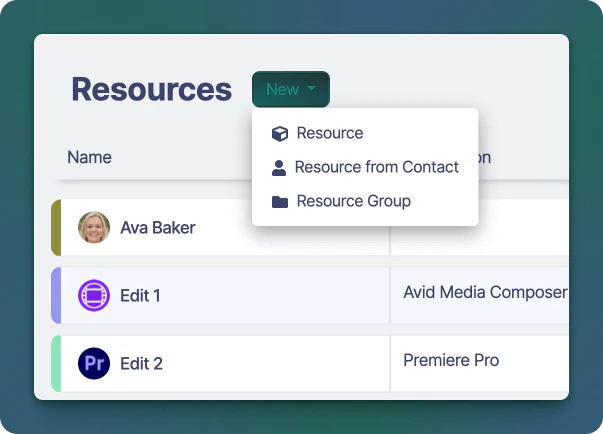 Wenn Sie eine **Person**-Ressource erstellen möchten, klicken Sie auf **Ressource aus Kontakt**.
Oder klicken Sie auf **Ressourcengruppe**, wenn Sie eine neue Gruppe erstellen möchten, um ähnliche Ressourcen zusammenzufassen.
### Personen-Ressourcen
Im **Neue Ressource**-Seitenleisten-Editor
Wenn Sie eine **Person**-Ressource erstellen möchten, klicken Sie auf **Ressource aus Kontakt**.
Oder klicken Sie auf **Ressourcengruppe**, wenn Sie eine neue Gruppe erstellen möchten, um ähnliche Ressourcen zusammenzufassen.
### Personen-Ressourcen
Im **Neue Ressource**-Seitenleisten-Editor
 1. Wählen Sie einen bestehenden **Kontakt**, der als Ressource hinzugefügt werden soll
2. Alternativ können Sie auf die Schaltfläche **Neuer Kontakt** klicken, um sofort einen neuen Kontakt zu erstellen
1. Wählen Sie einen bestehenden **Kontakt**, der als Ressource hinzugefügt werden soll
2. Alternativ können Sie auf die Schaltfläche **Neuer Kontakt** klicken, um sofort einen neuen Kontakt zu erstellen
 3. Wählen Sie eine **Farbe** für die Ressource. Buchungen mit dieser Ressource werden diese Farbe annehmen.
4. Wählen Sie eine **Eltern-Ressourcengruppe** (optional), wenn Sie die Ressource mit anderen ähnlichen Ressourcen verschachteln möchten
5. Geben Sie eine optionale **Beschreibung** ein, die im Zeitplan angezeigt wird
6. Erweitern Sie den Abschnitt **Arbeitsbereich** und aktivieren Sie die Checkbox neben jedem Arbeitsbereich, zu dem Sie diese Ressource hinzufügen möchten
7. Geben Sie einen **Tarif** für diese Ressource ein (siehe Abschnitt unten)
8. Attribute der Ressource (kommt bald)
9. Öffnen Sie den Abschnitt **Buchungs-Feed**, um einen Ressourcen-Feed zu erstellen (nach dem Speichern der Buchung)
### Raum-, Geräte- und Aktionsressourcen
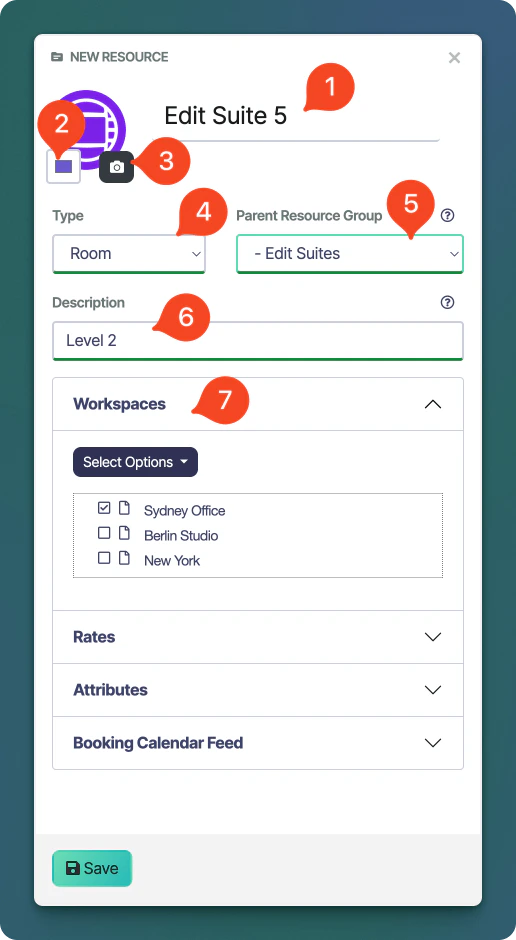
Im **Neue Ressource**-Seitenleisten-Editor:
1. Geben Sie einen **Namen** für die Ressource ein
2. Wählen Sie eine **Farbe** für die Ressource. Buchungen mit dieser Ressource werden diese Farbe annehmen.
3. Wählen Sie ein **Symbol**, das auf der Ressourcen-Zeitleiste im Zeitplan angezeigt wird.
4. Wählen Sie den **Typ** der Ressource als *Raum*, *Gerät* oder *Aktion*
5. Wählen Sie eine **Eltern-Ressourcengruppe** (optional), wenn Sie die Ressource mit anderen ähnlichen Ressourcen verschachteln möchten
6. Geben Sie eine optionale **Beschreibung** ein, die im Zeitplan angezeigt wird
7. Erweitern Sie den Abschnitt **Arbeitsbereich** und aktivieren Sie die Checkbox neben jedem Arbeitsbereich, zu dem Sie diese Ressource hinzufügen möchten
3. Wählen Sie eine **Farbe** für die Ressource. Buchungen mit dieser Ressource werden diese Farbe annehmen.
4. Wählen Sie eine **Eltern-Ressourcengruppe** (optional), wenn Sie die Ressource mit anderen ähnlichen Ressourcen verschachteln möchten
5. Geben Sie eine optionale **Beschreibung** ein, die im Zeitplan angezeigt wird
6. Erweitern Sie den Abschnitt **Arbeitsbereich** und aktivieren Sie die Checkbox neben jedem Arbeitsbereich, zu dem Sie diese Ressource hinzufügen möchten
7. Geben Sie einen **Tarif** für diese Ressource ein (siehe Abschnitt unten)
8. Attribute der Ressource (kommt bald)
9. Öffnen Sie den Abschnitt **Buchungs-Feed**, um einen Ressourcen-Feed zu erstellen (nach dem Speichern der Buchung)
### Raum-, Geräte- und Aktionsressourcen
Im **Neue Ressource**-Seitenleisten-Editor:
1. Geben Sie einen **Namen** für die Ressource ein
2. Wählen Sie eine **Farbe** für die Ressource. Buchungen mit dieser Ressource werden diese Farbe annehmen.
3. Wählen Sie ein **Symbol**, das auf der Ressourcen-Zeitleiste im Zeitplan angezeigt wird.
4. Wählen Sie den **Typ** der Ressource als *Raum*, *Gerät* oder *Aktion*
5. Wählen Sie eine **Eltern-Ressourcengruppe** (optional), wenn Sie die Ressource mit anderen ähnlichen Ressourcen verschachteln möchten
6. Geben Sie eine optionale **Beschreibung** ein, die im Zeitplan angezeigt wird
7. Erweitern Sie den Abschnitt **Arbeitsbereich** und aktivieren Sie die Checkbox neben jedem Arbeitsbereich, zu dem Sie diese Ressource hinzufügen möchten
 ## Ressource bearbeiten
In der Ressourcenliste klicken Sie auf den Namen der Ressource (oder das Bearbeitungssymbol), die Sie ändern möchten.
Nehmen Sie alle gewünschten Änderungen vor und klicken Sie anschließend auf **Speichern**, um Ihre Änderungen zu übernehmen.
## Ressource löschen
Wenn Sie Sonderplan mit einem **Flexible Billing**-Plan verwenden, führt das Löschen von Ressourcen dazu, dass ungenutzte Zeitzuschüsse für den Nutzer generiert werden. Diese Guthaben werden automatisch Ihrem Konto gutgeschrieben und bei zukünftigen Rechnungen berücksichtigt.
Öffnen Sie das Bearbeitungsfenster der Ressource wie oben.
Unten links im Fenster klicken Sie auf die ****-Schaltfläche. Bestätigen Sie die Löschung im Prompt.
Die Ressource wird sofort aus der Liste entfernt. Die gelöschte Ressource bleibt bei Buchungen bestehen, wird aber als `(gelöscht)` gekennzeichnet.
## Ressource bearbeiten
In der Ressourcenliste klicken Sie auf den Namen der Ressource (oder das Bearbeitungssymbol), die Sie ändern möchten.
Nehmen Sie alle gewünschten Änderungen vor und klicken Sie anschließend auf **Speichern**, um Ihre Änderungen zu übernehmen.
## Ressource löschen
Wenn Sie Sonderplan mit einem **Flexible Billing**-Plan verwenden, führt das Löschen von Ressourcen dazu, dass ungenutzte Zeitzuschüsse für den Nutzer generiert werden. Diese Guthaben werden automatisch Ihrem Konto gutgeschrieben und bei zukünftigen Rechnungen berücksichtigt.
Öffnen Sie das Bearbeitungsfenster der Ressource wie oben.
Unten links im Fenster klicken Sie auf die ****-Schaltfläche. Bestätigen Sie die Löschung im Prompt.
Die Ressource wird sofort aus der Liste entfernt. Die gelöschte Ressource bleibt bei Buchungen bestehen, wird aber als `(gelöscht)` gekennzeichnet.