> ## Documentation Index
> Fetch the complete documentation index at: https://docs.sonderplan.com/llms.txt
> Use this file to discover all available pages before exploring further.
# Buchungen exportieren
> Erfahren Sie, wie Sie Buchungen für den Druck, PDF oder Excel exportieren, um sie einfach zu teilen, Berichte zu erstellen oder zu archivieren.
## Buchungen drucken
Um eine einzelne Buchung zu drucken, öffnen Sie die Buchung im [Buchungseditor](/de/bookings/basics#booking-editor) und klicken Sie auf die ** Aktionen**-Schaltfläche im Dropdown **-> Drucken -> Zusammenfassung drucken**.
Eine druckfreundliche Version der Buchung öffnet sich in einem neuen Fenster, in dem Sie einen Drucker auswählen oder als PDF speichern können. Für weitere Details wählen Sie die **Erweiterter Druck**-Option, die die Abschnitte der Buchung erweitert, um Informationen über das Projekt und den Kunden einzuschließen.
## PDF-Exportplan
Auf der **Plan**-Seite, im oberen rechten Menü, klicken Sie auf ** -> Exportieren -> PDF**. Das Fenster *Plan PDF-Export* öffnet sich und ermöglicht die Auswahl der Papiergröße für die exportierte Datei.
Verfügbare Papiergrößenoptionen:
* **A4** (297 × 210 mm) - Standardgröße für internationale Papiere, ideal für allgemeine Drucke. (Standardauswahl)
* **A3** (420 × 297 mm) - Größeres Format, geeignet für detailliertere oder breitere Planansichten.
* **Brief** (8,5 × 11 Zoll) - Gängige Papiergröße in Nordamerika.
* **Tabloid** (17 × 11 Zoll) - Breitformatpapier, ideal für Wandtafeln oder große Planübersichten.
Wählen Sie die gewünschte Papiergröße aus und klicken Sie auf die Schaltfläche **PDF exportieren**. Der Plan kann vorübergehend in der Größe angepasst werden, während der Bildschirm erfasst und das PDF erstellt wird. Das PDF wird auf Ihren Computer heruntergeladen.
## Excel-Export Buchungen
Die Funktion Excel-Export ermöglicht es Ihnen, eine Liste von Buchungen im Spreadsheet-Format (.xlsx) herunterzuladen, perfekt für Berichte, Teilen oder Offline-Analysen. Auf den Seiten **Plan** und **Buchungen** im oberen rechten Menü klicken Sie auf ** -> Exportieren -> Excel**.
Das Fenster *Excel-Export* öffnet sich. Wählen Sie aus den folgenden Optionen und klicken Sie auf die Schaltfläche **Exportieren**, um die Excel-Datei zu erstellen und auf Ihren Computer herunterzuladen.
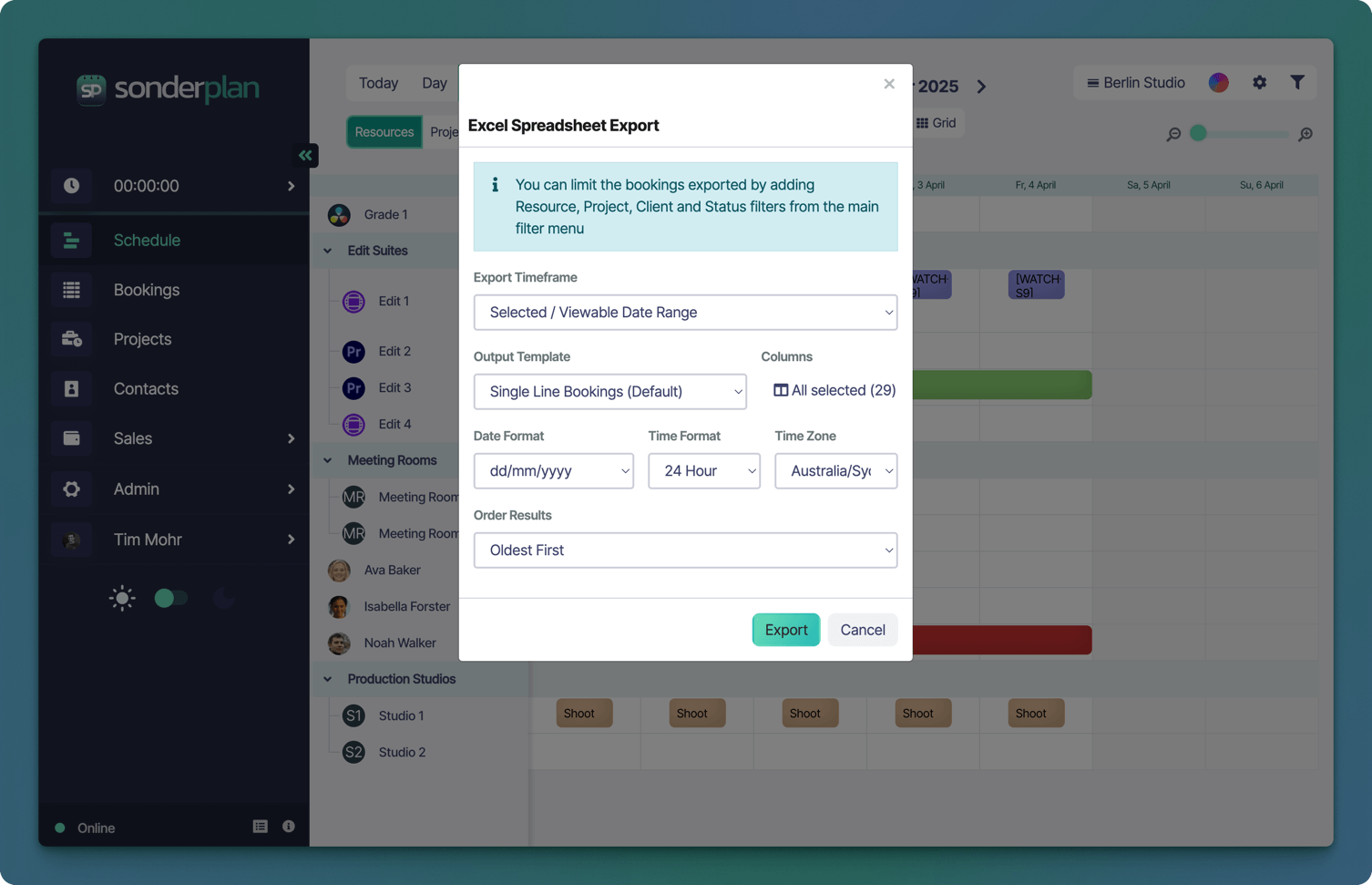 ### Buchungen filtern
Bevor Sie exportieren, können Sie Ihre Buchungsfilter konfigurieren, um nur die benötigten Buchungen anzuzeigen. Zum Beispiel könnten Sie einen Filter erstellen, um nur Buchungen mit bestimmten Ressourcen, einem bestimmten Kunden oder Status zu zeigen. Diese Filter werden vom Excel-Tool verwendet, um die gefilterten Ergebnisse in die Tabelle zu exportieren.
### Exporteinstellungen
Folgende Einstellungen stehen zur Verfügung:
| Einstellung | Beschreibung | Optionen |
| ----------------------- | ---------------------------------------------------------------------------------------------------------------------------------------------------------------- | -------------------------------------------------------------------------------------------------------------------------------------------------------------------------------------------------------------------------------------- |
| **Exportzeitraum** | Der Zeitraum der Buchungen, die exportiert werden sollen |
### Buchungen filtern
Bevor Sie exportieren, können Sie Ihre Buchungsfilter konfigurieren, um nur die benötigten Buchungen anzuzeigen. Zum Beispiel könnten Sie einen Filter erstellen, um nur Buchungen mit bestimmten Ressourcen, einem bestimmten Kunden oder Status zu zeigen. Diese Filter werden vom Excel-Tool verwendet, um die gefilterten Ergebnisse in die Tabelle zu exportieren.
### Exporteinstellungen
Folgende Einstellungen stehen zur Verfügung:
| Einstellung | Beschreibung | Optionen |
| ----------------------- | ---------------------------------------------------------------------------------------------------------------------------------------------------------------- | -------------------------------------------------------------------------------------------------------------------------------------------------------------------------------------------------------------------------------------- |
| **Exportzeitraum** | Der Zeitraum der Buchungen, die exportiert werden sollen | - Ausgewählter / Sichtbarer Datumsbereich
- Dieser Monat
- Letzte 30 Tage
- Letzte 90 Tage
- Alles
- Benutzerdefinierter Zeitraum
|
| **Ausgabemuster** | Bestimmt, welche Informationen ausgegeben werden und wie sie formatiert sind | - **Einzeilige Buchungen** - Jede Buchung wird in einer Zeile ausgegeben, Ressourcenamen sind durch Kommas getrennt
- **Ressourcengruppiert** - Jede Buchung mit Ressourcen wird in einer neuen Zeile ausgegeben
|
| **Spalten** | Wählen Sie die Buchungseigenschaften, Projekt- und Kundenattribute sowie benutzerdefinierte Felder, die als Spalten in der Excel-Datei ausgegeben werden sollen. | Die Spaltenauswahl variiert je nach Zugriff auf das Gruppierungsmodul |
| **Datumsformat** | Das Format der Datums-Spalten | - d/m/yy
- dd/mm/yy
- dd/mm/yyyy
- m/d/yy
- mm/dd/yy
- mm/dd/yyyy
- yy/m/d
- yy/mm/dd
- yyyy/mm/dd
|
| **Zeitformat** | Wählen Sie entweder 24-Stunden- oder 12-Stunden-Zeitanzeige | |
| **Zeitzone** | Legt fest, auf welche Zeitzone die Buchungen offsetiert werden sollen | *Alle Standardzeitzonen* |
| **Ergebnisreihenfolge** | Legt die Reihenfolge fest, in der die Buchungen ausgegeben werden | - Älteste zuerst
- Neueste zuerst
|