> ## Documentation Index
> Fetch the complete documentation index at: https://docs.sonderplan.com/llms.txt
> Use this file to discover all available pages before exploring further.
# Terminplan-Interface
> Das Terminplan-Modul hilft Ihnen, Ihre täglichen, wöchentlichen und monatlichen Buchungen einfach zu verwalten. Es ist der zentrale Ort, an dem Sie Zeitressourcen Ihren Ressourcen und Projekten zuweisen.
Um zum Terminplan in Sonderplan zu navigieren, öffnen Sie das Hauptnavigationsmenü und klicken Sie auf **Terminplan**.
## Ansichtstypen
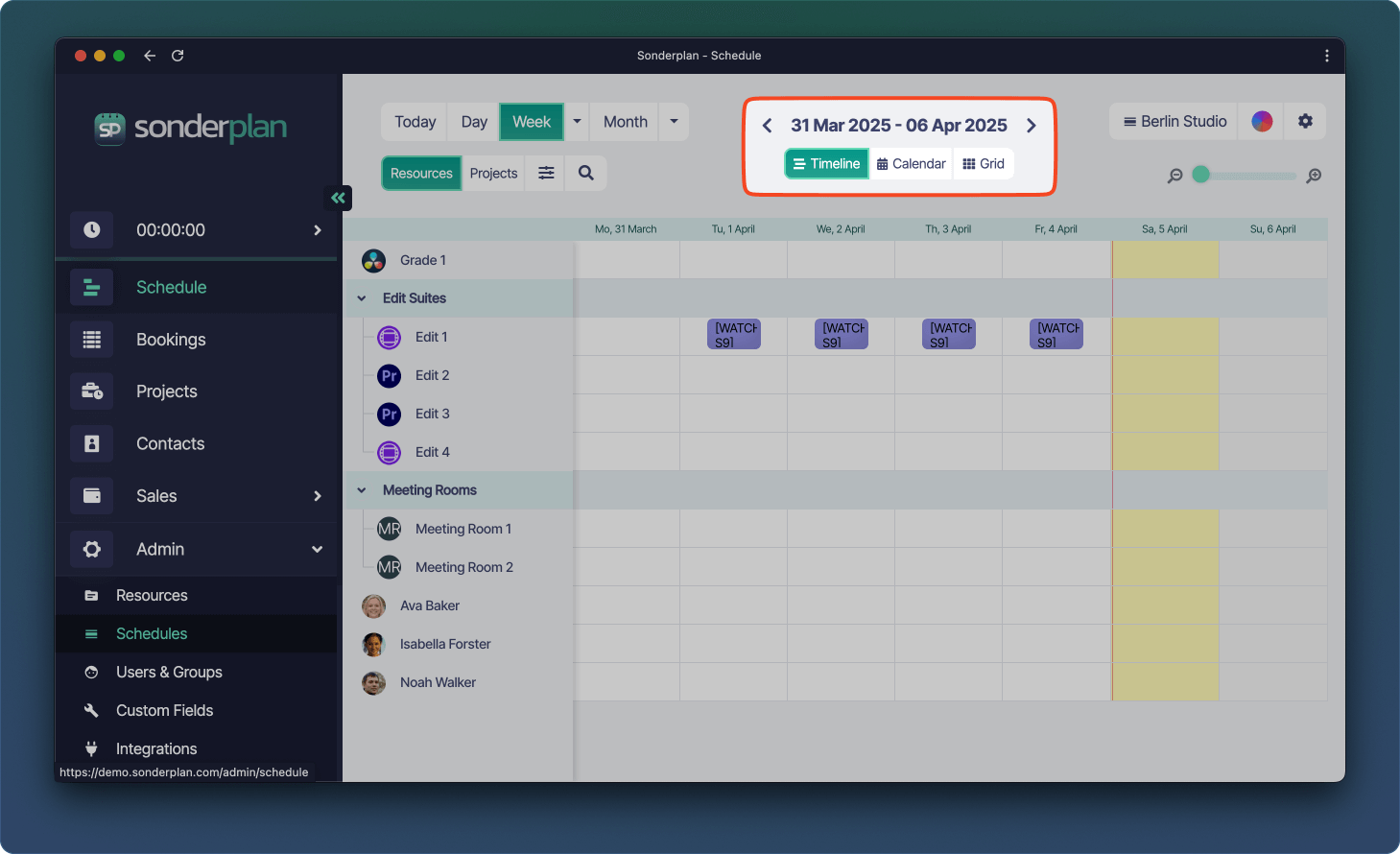
Es gibt drei Ansichtstypen für den Terminplan, die unterschiedliche Nutzerpräferenzen bedienen—ob Sie eine detaillierte Zeitleiste, eine traditionelle Kalenderansicht oder ein Rasterformat bevorzugen, jede Ansicht zeigt die gleichen Buchungen.
 ### Zeitleisten
Der Zeitleisten-Terminplan bietet zwei unterschiedliche Ansichten, um Ihre Arbeit effektiver zu verwalten und zu organisieren: die Ressourcen-Zeitleiste und die Projekt-Zeitleiste.
#### Ressourcen-Zeitleiste
Diese Ansicht zeigt alle Ressourcen, die dem aktuell geladenen [Arbeitsbereich](#workspaces) zugewiesen sind. Ressourcen erscheinen entlang der Y-Achse, während der ausgewählte Zeitraum entlang der X-Achse dargestellt wird.
### Zeitleisten
Der Zeitleisten-Terminplan bietet zwei unterschiedliche Ansichten, um Ihre Arbeit effektiver zu verwalten und zu organisieren: die Ressourcen-Zeitleiste und die Projekt-Zeitleiste.
#### Ressourcen-Zeitleiste
Diese Ansicht zeigt alle Ressourcen, die dem aktuell geladenen [Arbeitsbereich](#workspaces) zugewiesen sind. Ressourcen erscheinen entlang der Y-Achse, während der ausgewählte Zeitraum entlang der X-Achse dargestellt wird.
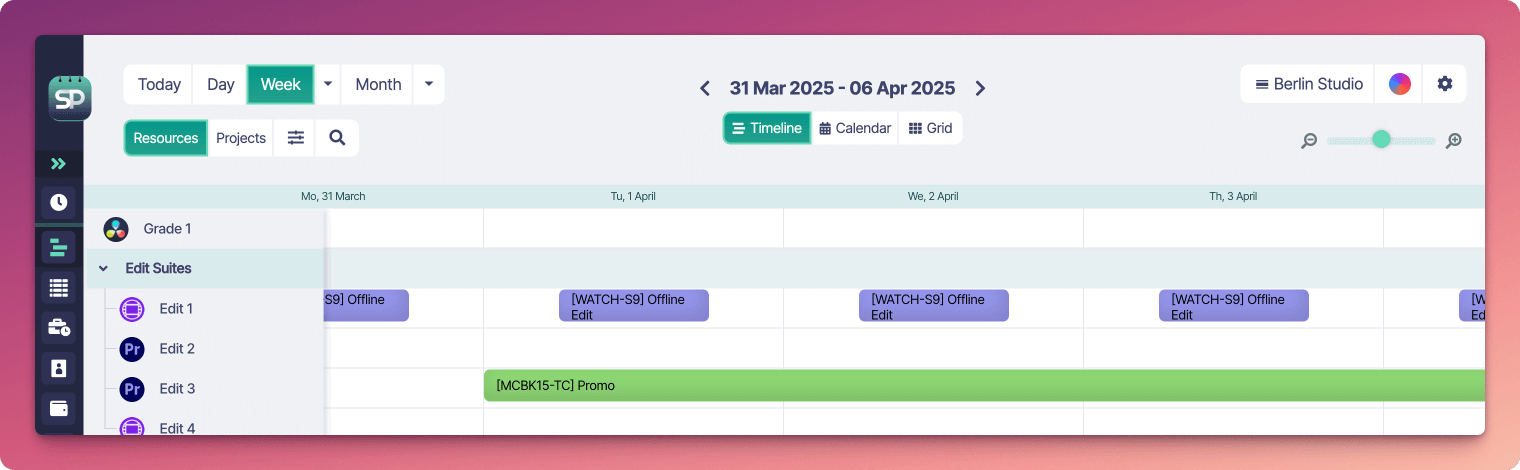 Diese Ansicht zeigt alle geplanten Aktivitäten gruppiert nach einzelnen Ressourcen, wie Teammitgliedern, Räumen oder Geräten. Sie ist ideal, um nachzuvollziehen, wer was zugewiesen hat, und um eine ausgewogene Arbeitsbelastung im Team oder mit Assets sicherzustellen.
#### Projekt-Zeitleiste
Diese Ansicht zeigt alle *In Bearbeitung* befindlichen Projekte, auf die Sie Zugriff haben. Projekte erscheinen entlang der Y-Achse, während der gewählte Zeitraum entlang der X-Achse angezeigt wird.
Diese Ansicht zeigt alle geplanten Aktivitäten gruppiert nach einzelnen Ressourcen, wie Teammitgliedern, Räumen oder Geräten. Sie ist ideal, um nachzuvollziehen, wer was zugewiesen hat, und um eine ausgewogene Arbeitsbelastung im Team oder mit Assets sicherzustellen.
#### Projekt-Zeitleiste
Diese Ansicht zeigt alle *In Bearbeitung* befindlichen Projekte, auf die Sie Zugriff haben. Projekte erscheinen entlang der Y-Achse, während der gewählte Zeitraum entlang der X-Achse angezeigt wird.
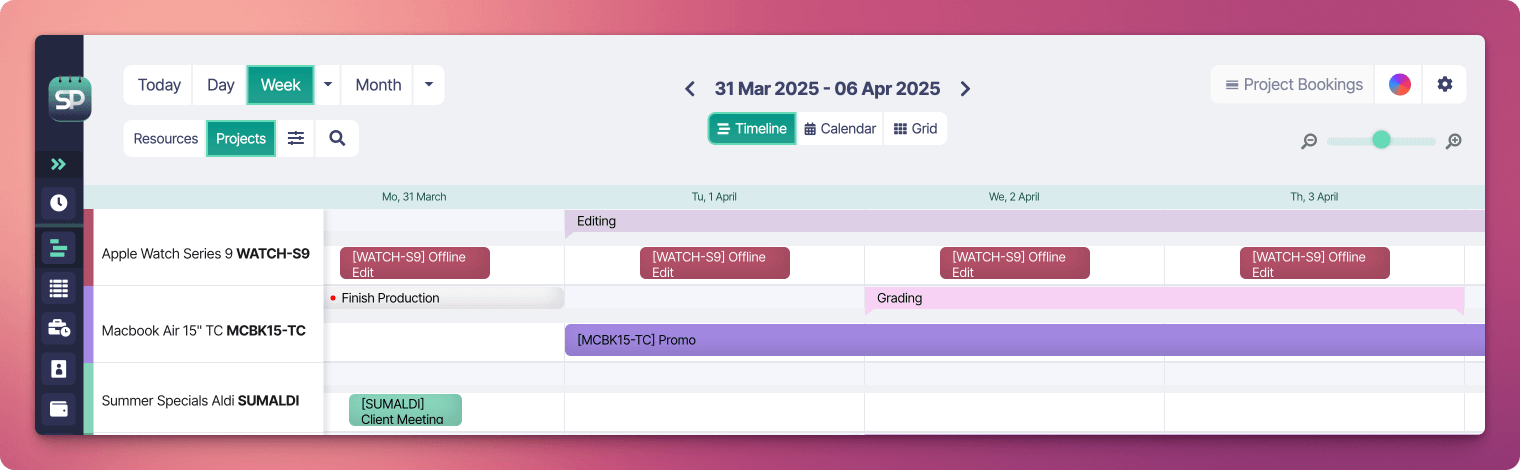 Die Projekt-Zeitleiste wird häufig verwendet, um zu sehen, wie sich Projekte im Vergleich zu Projektphasen und Meilensteinen entwickeln.
### Kalender
Während Zeitleisten-Ansichten typischerweise von erfahrenen Planern wegen ihrer Tiefe und Klarheit bei Ressourcen- und Projektzuweisung bevorzugt werden, bieten Kalenderansichten eine vertrautere Erfahrung für Nutzer, die von Tools wie Google Kalender oder Outlook kommen. Das macht sie zu einem guten Einstiegspunkt für Neueinsteiger oder Nutzer, die mit traditionellen Kalenderoberflächen vertrauter sind.
Die Kalenderansicht bietet mehrere Möglichkeiten, Ihren Terminplan zu visualisieren—Tag, Woche und Monat—je nach unterschiedlichen Planungsbedürfnissen.
#### Tag / Woche
Die Projekt-Zeitleiste wird häufig verwendet, um zu sehen, wie sich Projekte im Vergleich zu Projektphasen und Meilensteinen entwickeln.
### Kalender
Während Zeitleisten-Ansichten typischerweise von erfahrenen Planern wegen ihrer Tiefe und Klarheit bei Ressourcen- und Projektzuweisung bevorzugt werden, bieten Kalenderansichten eine vertrautere Erfahrung für Nutzer, die von Tools wie Google Kalender oder Outlook kommen. Das macht sie zu einem guten Einstiegspunkt für Neueinsteiger oder Nutzer, die mit traditionellen Kalenderoberflächen vertrauter sind.
Die Kalenderansicht bietet mehrere Möglichkeiten, Ihren Terminplan zu visualisieren—Tag, Woche und Monat—je nach unterschiedlichen Planungsbedürfnissen.
#### Tag / Woche
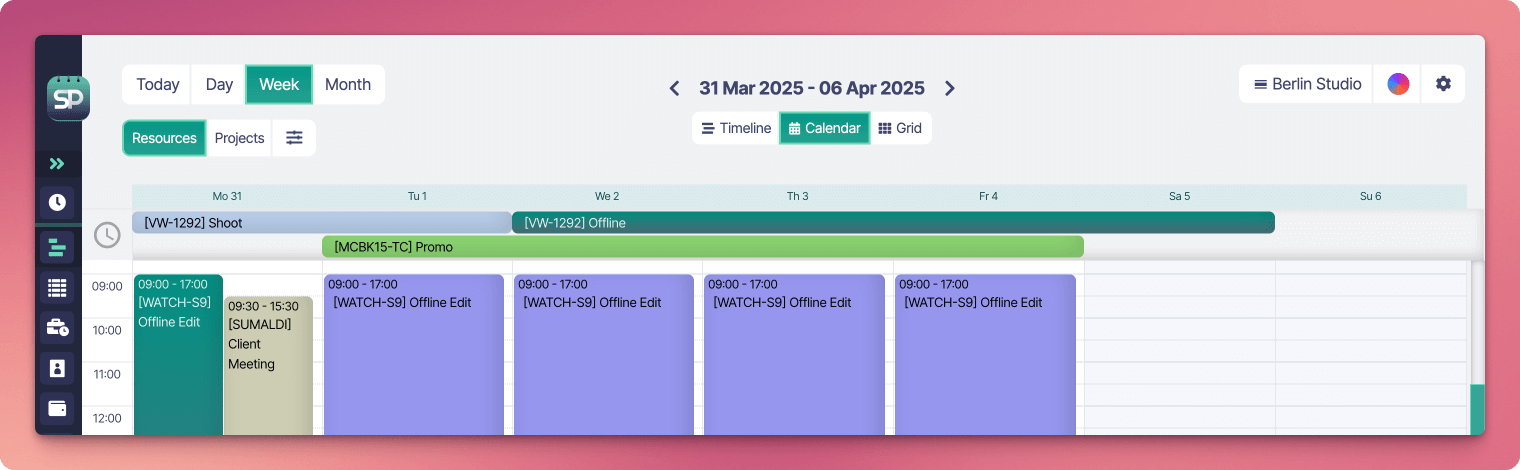 Diese Ansichten bieten eine detaillierte, stundenweise Übersicht der geplanten Aktivitäten:
* Ideal für kurzfristige Planung und die Verwaltung täglicher Arbeitsbelastungen.
* Buchungen werden vertikal dargestellt, mit genauen Start- und Endzeiten.
* Sie können Überlappungen, Lücken in der Verfügbarkeit und die Ressourcenzuweisung im Laufe des Tages leicht erkennen.
* Die Wochenansicht hilft, die Verteilung Ihrer Ressourcen oder Ihres Teams über eine volle Arbeitswoche zu visualisieren.
Verwenden Sie die Tag- oder Wochenansicht, wenn Sie sich auf die Feinheiten der Terminplanung und Aufgabenzeitpunkte konzentrieren möchten.
#### Monat
Diese Ansichten bieten eine detaillierte, stundenweise Übersicht der geplanten Aktivitäten:
* Ideal für kurzfristige Planung und die Verwaltung täglicher Arbeitsbelastungen.
* Buchungen werden vertikal dargestellt, mit genauen Start- und Endzeiten.
* Sie können Überlappungen, Lücken in der Verfügbarkeit und die Ressourcenzuweisung im Laufe des Tages leicht erkennen.
* Die Wochenansicht hilft, die Verteilung Ihrer Ressourcen oder Ihres Teams über eine volle Arbeitswoche zu visualisieren.
Verwenden Sie die Tag- oder Wochenansicht, wenn Sie sich auf die Feinheiten der Terminplanung und Aufgabenzeitpunkte konzentrieren möchten.
#### Monat
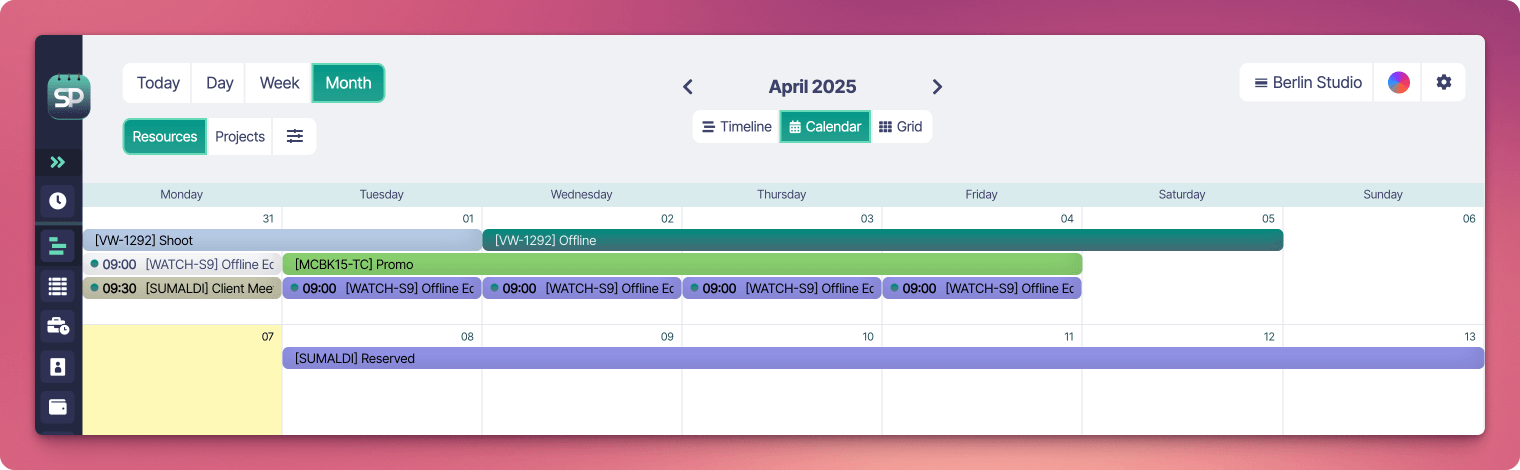 Die Monatsansicht bietet eine breitere Übersicht aller geplanten Arbeiten im gesamten Monat:
* Am besten geeignet für eine übergeordnete Planung und das Erkennen langfristiger Trends.
* Buchungen werden als farbige Blöcke angezeigt, die sich über jeden Tag erstrecken, ohne genaue Stunden anzuzeigen.
* Hilfreich, um Spitzenzeiten, langfristige Projekte und anstehende Deadlines zu erkennen.
* Perfekt, um die allgemeine Verfügbarkeit auf einen Blick zu prüfen.
Wechseln Sie zur Monatsansicht, wenn Sie vorausplanen oder einen Überblick über kommende Termine im gesamten Terminplan erhalten möchten.
### Raster
Die Rasteransicht zeigt Ihren Terminplan in Tabellenform, mit einer klaren, sortierbaren Liste aller geplanten Buchungen innerhalb des gewählten Zeitraums.
Die Monatsansicht bietet eine breitere Übersicht aller geplanten Arbeiten im gesamten Monat:
* Am besten geeignet für eine übergeordnete Planung und das Erkennen langfristiger Trends.
* Buchungen werden als farbige Blöcke angezeigt, die sich über jeden Tag erstrecken, ohne genaue Stunden anzuzeigen.
* Hilfreich, um Spitzenzeiten, langfristige Projekte und anstehende Deadlines zu erkennen.
* Perfekt, um die allgemeine Verfügbarkeit auf einen Blick zu prüfen.
Wechseln Sie zur Monatsansicht, wenn Sie vorausplanen oder einen Überblick über kommende Termine im gesamten Terminplan erhalten möchten.
### Raster
Die Rasteransicht zeigt Ihren Terminplan in Tabellenform, mit einer klaren, sortierbaren Liste aller geplanten Buchungen innerhalb des gewählten Zeitraums.
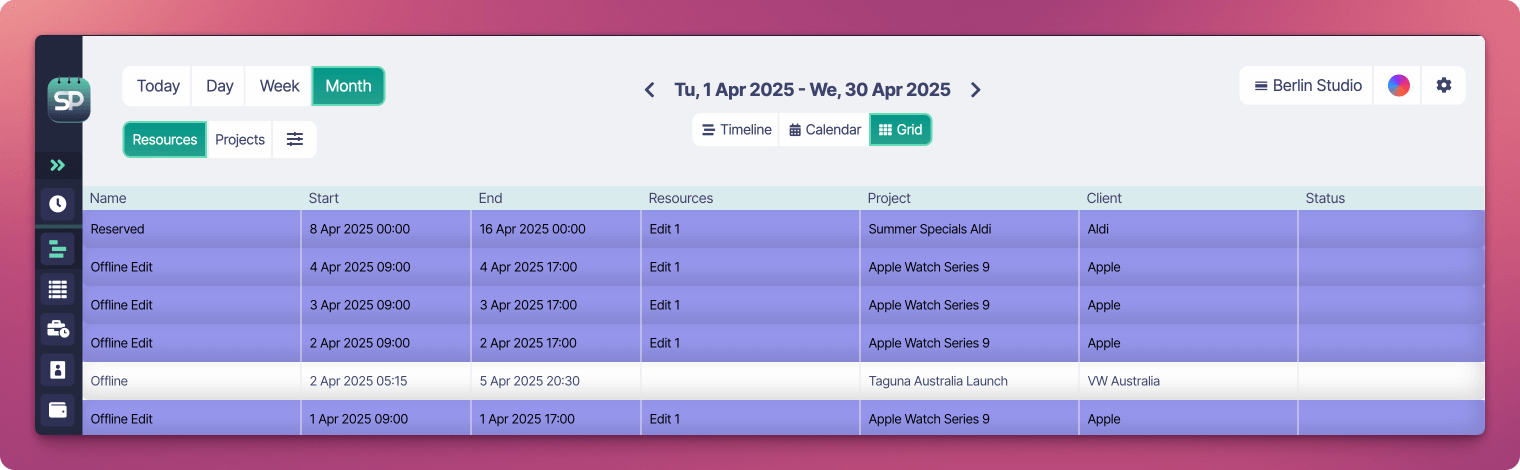 Besonders nützlich für Berichte, den Export von Zeitplänen oder schnelle Überprüfungen mehrerer Buchungen.
* Tabellarische Anordnung: Zeigt jede Buchung als Zeile mit Spalten für wichtige Details wie Name, Start- und Endzeiten, zugewiesene Ressourcen, Projekt, Kunde und Status.
* Schneller Überblick: Ideal für Nutzer, die strukturierte Daten bevorzugen oder schnell Buchungen scannen möchten, ohne eine visuelle Zeitleiste.
* Sortier- und Filterfunktionen: Spalten lassen sich leicht nach Kriterien wie Datum, Projekt, Ressource oder Kunde sortieren oder filtern, um schneller das Gewünschte zu finden.
* Konsistent in allen Ansichten: Das Raster spiegelt die gleichen Daten wider, die in den Zeitleisten- und Kalenderansichten gezeigt werden, jedoch in einer kompakten, schnörkellosen Form.
#### Buchungs-Daten-Tabelle
Eine Alternative zum Raster ist die Buchungs-Tabelle, die eine umfassendere und flexiblere Verwaltung Ihrer Buchungen ermöglicht. Im Gegensatz zum Raster, das nur Buchungen innerhalb eines gewählten Zeitraums anzeigt, kann die Buchungs-Tabelle alle jemals erstellten Buchungen anzeigen, unabhängig vom Zeitraum. Sie bietet außerdem erweiterte Such- und Filterwerkzeuge, ideal für detaillierte Abfragen, Audits oder historische Überprüfungen.
***
## Zeitrahmen
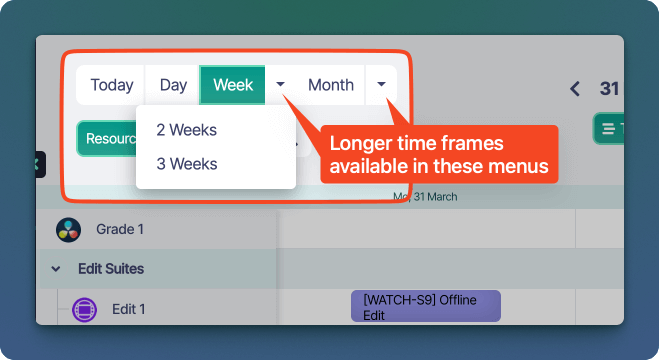
Die verfügbaren Zeitrahmen hängen vom gewählten Ansichtstyp ab, und zusätzliche Zeitrahmen können durch Klicken auf die Pfeilsymbole neben den Menüs *Woche* und *Monat* ausgewählt werden.
Besonders nützlich für Berichte, den Export von Zeitplänen oder schnelle Überprüfungen mehrerer Buchungen.
* Tabellarische Anordnung: Zeigt jede Buchung als Zeile mit Spalten für wichtige Details wie Name, Start- und Endzeiten, zugewiesene Ressourcen, Projekt, Kunde und Status.
* Schneller Überblick: Ideal für Nutzer, die strukturierte Daten bevorzugen oder schnell Buchungen scannen möchten, ohne eine visuelle Zeitleiste.
* Sortier- und Filterfunktionen: Spalten lassen sich leicht nach Kriterien wie Datum, Projekt, Ressource oder Kunde sortieren oder filtern, um schneller das Gewünschte zu finden.
* Konsistent in allen Ansichten: Das Raster spiegelt die gleichen Daten wider, die in den Zeitleisten- und Kalenderansichten gezeigt werden, jedoch in einer kompakten, schnörkellosen Form.
#### Buchungs-Daten-Tabelle
Eine Alternative zum Raster ist die Buchungs-Tabelle, die eine umfassendere und flexiblere Verwaltung Ihrer Buchungen ermöglicht. Im Gegensatz zum Raster, das nur Buchungen innerhalb eines gewählten Zeitraums anzeigt, kann die Buchungs-Tabelle alle jemals erstellten Buchungen anzeigen, unabhängig vom Zeitraum. Sie bietet außerdem erweiterte Such- und Filterwerkzeuge, ideal für detaillierte Abfragen, Audits oder historische Überprüfungen.
***
## Zeitrahmen
Die verfügbaren Zeitrahmen hängen vom gewählten Ansichtstyp ab, und zusätzliche Zeitrahmen können durch Klicken auf die Pfeilsymbole neben den Menüs *Woche* und *Monat* ausgewählt werden.
 ### Ansicht / Zeitrahmen-Matrix
Die folgende Tabelle zeigt die verfügbaren Zeitrahmen für jeden Ansichtstyp.
| Zeitrahmen | Zeitleisten-Ansicht | Kalender-Ansicht | Raster-Ansicht |
| ------------------ | :------------------------------------: | :------------------------------------: | :------------------------------------: |
| Tag | | | |
| Woche | | | |
| 2 Wochen | | | |
| 3 Wochen | | | |
| Monat | | | |
| 2 Monate | | | |
| 3 Monate | | | |
| 6 Monate | | | |
| 12 Monate *(Beta)* | | | |
| 24 Monate *(Beta)* | | | |
| 36 Monate *(Beta)* | | | |
### Innerhalb des Zeitraums verschieben
Um innerhalb des aktuellen Zeitrahmens vorwärts oder rückwärts zu navigieren, klicken Sie auf die linken und rechten Pfeile neben der Hauptüberschrift des Zeitrahmens. Alternativ können Sie die linken ←← und rechten →→-Tasten auf Ihrer Tastatur verwenden, um vor- oder zurückzuschalten.
### Schneller Datumsauswahl-Kalender
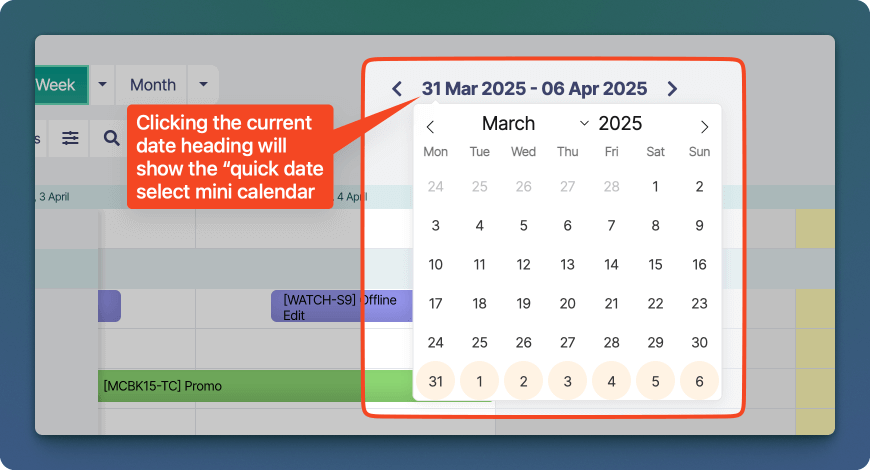
Durch Klicken auf die aktuelle Datumsbereichsüberschrift öffnet sich ein Mini-Kalender, mit dem Sie schnell das Datum auswählen können, zu dem Sie im Hauptterminplan navigieren möchten.
### Ansicht / Zeitrahmen-Matrix
Die folgende Tabelle zeigt die verfügbaren Zeitrahmen für jeden Ansichtstyp.
| Zeitrahmen | Zeitleisten-Ansicht | Kalender-Ansicht | Raster-Ansicht |
| ------------------ | :------------------------------------: | :------------------------------------: | :------------------------------------: |
| Tag | | | |
| Woche | | | |
| 2 Wochen | | | |
| 3 Wochen | | | |
| Monat | | | |
| 2 Monate | | | |
| 3 Monate | | | |
| 6 Monate | | | |
| 12 Monate *(Beta)* | | | |
| 24 Monate *(Beta)* | | | |
| 36 Monate *(Beta)* | | | |
### Innerhalb des Zeitraums verschieben
Um innerhalb des aktuellen Zeitrahmens vorwärts oder rückwärts zu navigieren, klicken Sie auf die linken und rechten Pfeile neben der Hauptüberschrift des Zeitrahmens. Alternativ können Sie die linken ←← und rechten →→-Tasten auf Ihrer Tastatur verwenden, um vor- oder zurückzuschalten.
### Schneller Datumsauswahl-Kalender
Durch Klicken auf die aktuelle Datumsbereichsüberschrift öffnet sich ein Mini-Kalender, mit dem Sie schnell das Datum auswählen können, zu dem Sie im Hauptterminplan navigieren möchten.
 ***
## Arbeitsbereiche im Terminplan
Arbeitsbereiche sind separate Umgebungen innerhalb des Terminplans, in denen Administratoren Gruppen von Ressourcen organisieren und verwalten können. Jeder Arbeitsbereich stellt einen bestimmten Kontext dar—sei es durch einen physischen Standort (wie „Sydney Studio“ oder „New York“) oder durch eine bestimmte Asset-Kategorie (wie „Kameras“ oder „Geräte“).
Innerhalb jedes Arbeitsbereichs können Administratoren nur Lese- oder Bearbeitungsrechte setzen, und Nutzer mit Bearbeitungsrechten können Buchungen erstellen, bearbeiten und löschen.
### Wechsel zwischen Arbeitsbereichen
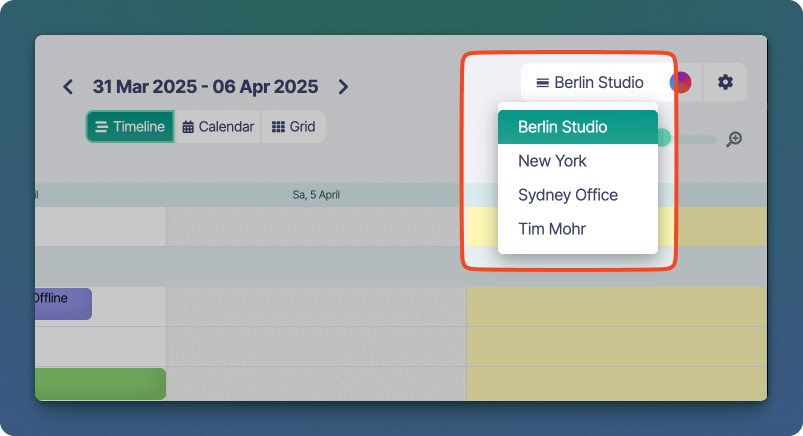
Um zwischen Arbeitsbereichen zu wechseln, gehen Sie in die obere rechte Ecke des Terminplans und klicken Sie auf das -Symbol. Ein Menü erscheint, das alle Arbeitsbereiche zeigt, auf die Sie Zugriff haben. Klicken Sie einfach auf den Namen eines Arbeitsbereichs, um ihn in den Terminplan zu laden—dadurch werden die aktuell angezeigten Ressourcen durch die des gewählten Arbeitsbereichs ersetzt.
***
## Arbeitsbereiche im Terminplan
Arbeitsbereiche sind separate Umgebungen innerhalb des Terminplans, in denen Administratoren Gruppen von Ressourcen organisieren und verwalten können. Jeder Arbeitsbereich stellt einen bestimmten Kontext dar—sei es durch einen physischen Standort (wie „Sydney Studio“ oder „New York“) oder durch eine bestimmte Asset-Kategorie (wie „Kameras“ oder „Geräte“).
Innerhalb jedes Arbeitsbereichs können Administratoren nur Lese- oder Bearbeitungsrechte setzen, und Nutzer mit Bearbeitungsrechten können Buchungen erstellen, bearbeiten und löschen.
### Wechsel zwischen Arbeitsbereichen
Um zwischen Arbeitsbereichen zu wechseln, gehen Sie in die obere rechte Ecke des Terminplans und klicken Sie auf das -Symbol. Ein Menü erscheint, das alle Arbeitsbereiche zeigt, auf die Sie Zugriff haben. Klicken Sie einfach auf den Namen eines Arbeitsbereichs, um ihn in den Terminplan zu laden—dadurch werden die aktuell angezeigten Ressourcen durch die des gewählten Arbeitsbereichs ersetzt.
 ***
## Zusätzliche Steuerungen
### Buchungsfarben
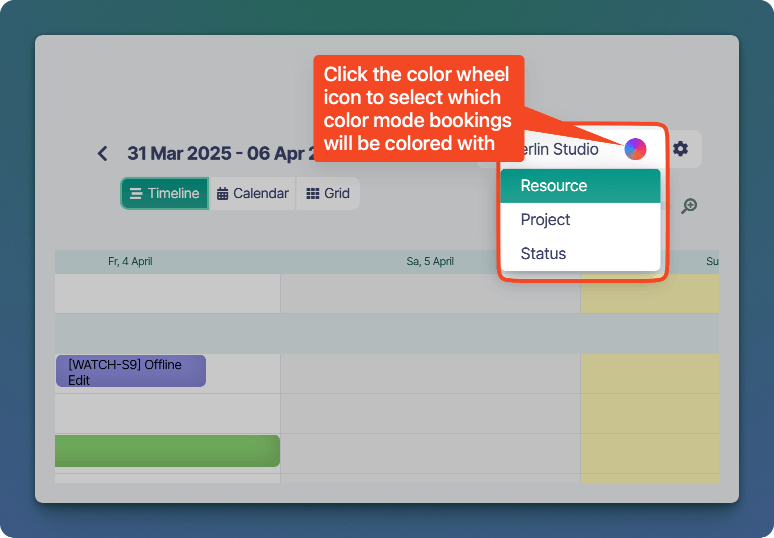
Die Farben der Buchungen im Terminplan können in drei Modi umgeschaltet werden: **Ressource**, **Projekt** und **[Buchungsstatus](/en/admin/booking-statuses)**. Um den Farbmodus zu wechseln, klicken Sie auf das "Farbkreis"-Symbol oben rechts im Terminplan und wählen Sie den gewünschten Farbmodus.
***
## Zusätzliche Steuerungen
### Buchungsfarben
Die Farben der Buchungen im Terminplan können in drei Modi umgeschaltet werden: **Ressource**, **Projekt** und **[Buchungsstatus](/en/admin/booking-statuses)**. Um den Farbmodus zu wechseln, klicken Sie auf das "Farbkreis"-Symbol oben rechts im Terminplan und wählen Sie den gewünschten Farbmodus.
 ### Zoom
Sie können die Zoom-Steuerung bei **Zeitleisten-Ansichten** verwenden, um den Zeitraum zu vergrößern, wodurch Buchungen größer und leichter sichtbar werden.
### Zoom
Sie können die Zoom-Steuerung bei **Zeitleisten-Ansichten** verwenden, um den Zeitraum zu vergrößern, wodurch Buchungen größer und leichter sichtbar werden.
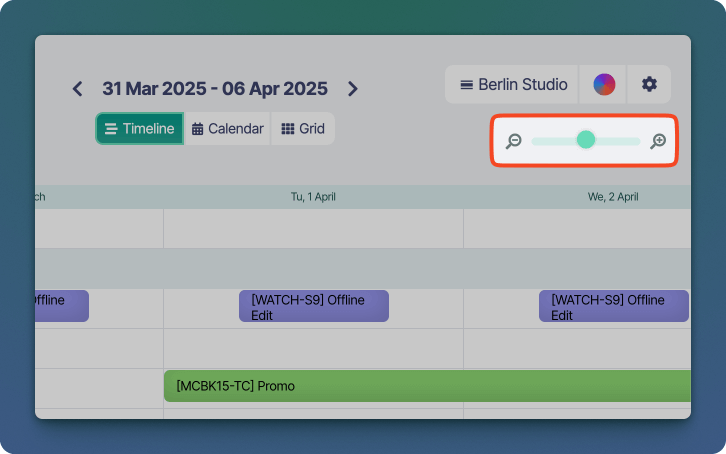 Beachten Sie, dass diese Steuerung vom Browser-Zoom getrennt ist (verfügbar in den meisten modernen Webbrowsern), der mit ⌘Ctrl + + vergrößert und mit ⌘Ctrl + - verkleinert werden kann, um alle Elemente im Fenster zu skalieren.
### Buchungs-Filter-Seitenleiste
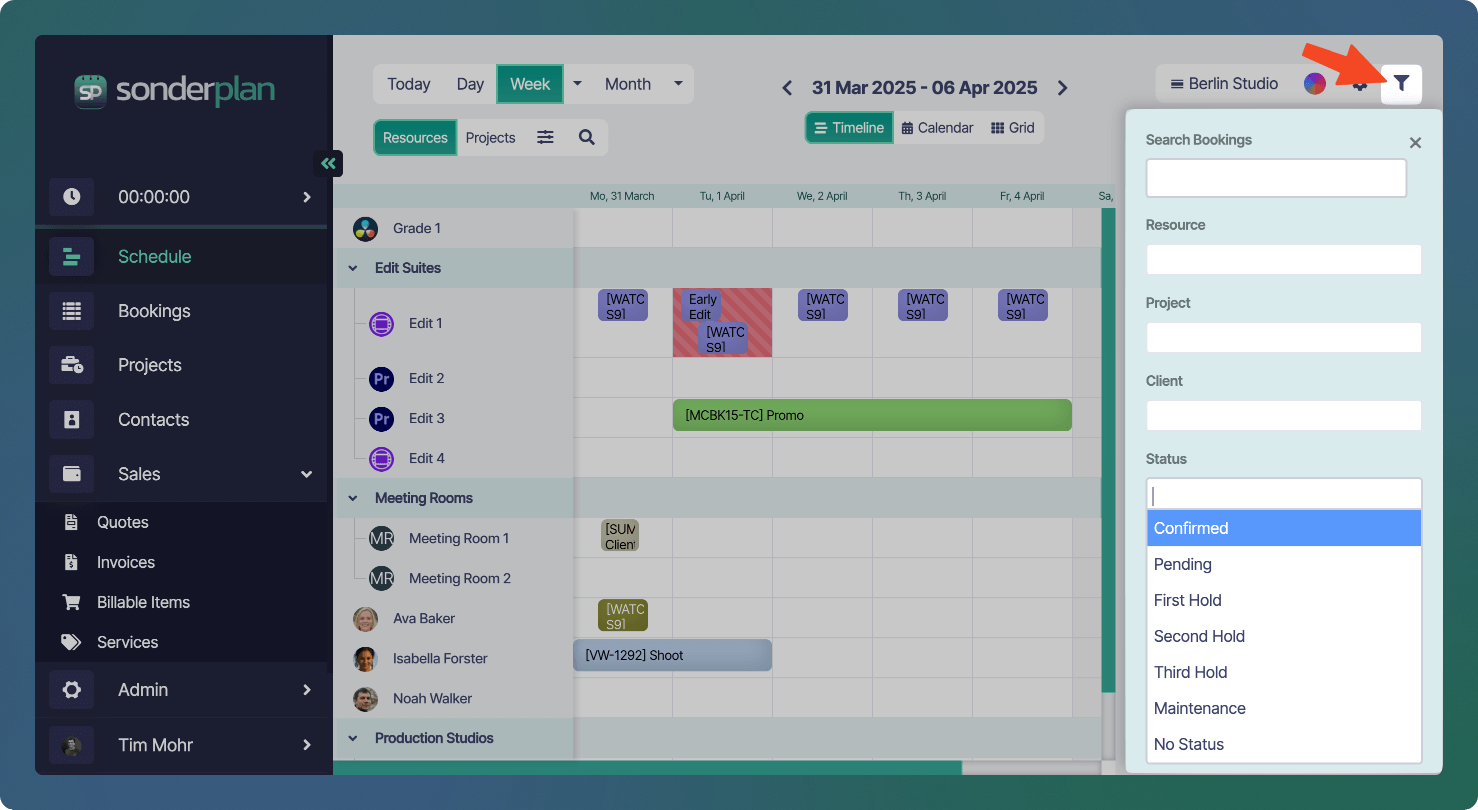
Die Buchungs-Filter-Seitenleiste ermöglicht es, die im Terminplan angezeigten Buchungen schnell durch benutzerdefinierte Filter einzuschränken. Sie können sie öffnen, indem Sie auf das Filter-Symbol oben rechts in der Terminplan-Oberfläche klicken.
Beachten Sie, dass diese Steuerung vom Browser-Zoom getrennt ist (verfügbar in den meisten modernen Webbrowsern), der mit ⌘Ctrl + + vergrößert und mit ⌘Ctrl + - verkleinert werden kann, um alle Elemente im Fenster zu skalieren.
### Buchungs-Filter-Seitenleiste
Die Buchungs-Filter-Seitenleiste ermöglicht es, die im Terminplan angezeigten Buchungen schnell durch benutzerdefinierte Filter einzuschränken. Sie können sie öffnen, indem Sie auf das Filter-Symbol oben rechts in der Terminplan-Oberfläche klicken.
 #### Filteroptionen:
* **Buchungen suchen** – Geben Sie ein Stichwort ein, um in allen Buchungsnamen zu suchen.
* **Ressource** – Buchungen filtern, die einer bestimmten Ressource zugewiesen sind.
* **Projekt** – Nur Buchungen anzeigen, die mit einem bestimmten Projekt verknüpft sind.
* **Kunde** – Buchungen anzeigen, die einem bestimmten Kunden zugeordnet sind.
* **Status** – Buchungen anzeigen, die einem Ihrer benutzerdefinierten Buchungsstatus zugeordnet sind.
### Schneller Zeilen-Filter
Der Schnelle Zeilen-Filter ist ein schnelles Suchwerkzeug, mit dem Sie die **Ressourcen** oder **Projekte** auf der Zeitleiste sofort filtern können.
#### Filteroptionen:
* **Buchungen suchen** – Geben Sie ein Stichwort ein, um in allen Buchungsnamen zu suchen.
* **Ressource** – Buchungen filtern, die einer bestimmten Ressource zugewiesen sind.
* **Projekt** – Nur Buchungen anzeigen, die mit einem bestimmten Projekt verknüpft sind.
* **Kunde** – Buchungen anzeigen, die einem bestimmten Kunden zugeordnet sind.
* **Status** – Buchungen anzeigen, die einem Ihrer benutzerdefinierten Buchungsstatus zugeordnet sind.
### Schneller Zeilen-Filter
Der Schnelle Zeilen-Filter ist ein schnelles Suchwerkzeug, mit dem Sie die **Ressourcen** oder **Projekte** auf der Zeitleiste sofort filtern können.
Er befindet sich oben im Terminplan und ist ein einfaches Texteingabefeld. Während Sie tippen, filtert es dynamisch die aktuell geladenen Ressourcen oder Projekte—alles, was nicht mit Ihrem Suchbegriff übereinstimmt, wird ausgeblendet. Das Filtern erfolgt in Echtzeit, sodass Sie den Blick auf die Zeitleiste schnell auf die gewünschten Elemente einschränken können.
Dies ist besonders in größeren Terminplänen nützlich, bei denen das Scrollen durch lange Listen von Ressourcen oder Projekten zeitaufwändig sein kann. Nutzen Sie den Schnellfilter, um sofort das Gewünschte zu finden.
### Nutzerpräferenzen
Die folgenden Einstellungen beeinflussen nur, wie der Terminplan für Sie erscheint. Sie werden lokal auf Ihrem Gerät gespeichert und beim nächsten Öffnen automatisch angewendet.
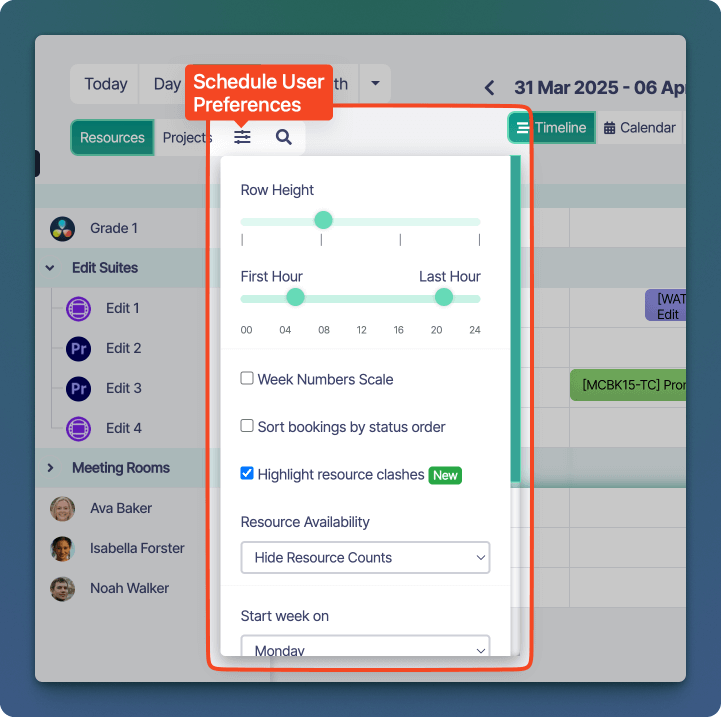 #### Zeilenhöhe
Die Höhe der Ressourcen- und Projektzeilen bei **Zeitleisten-Ansichten** kann auf eine von vier Größen eingestellt werden (klein, mittel, groß, extra groß).
#### Erste / Letzte Stunde
Legt fest, welche frühen und späten Stunden in allen **Zeitleisten- und Kalenderansichten** für jeden Tag im Terminplan angezeigt werden. Diese Einstellung ist besonders nützlich, wenn Ihre Buchungen typischerweise innerhalb eines festen Kernzeitrahmens liegen. Durch das Ausblenden ungenutzter Stunden außerhalb dieses Bereichs entsteht weniger Leerraum, und mehr Platz für Buchungsbeschriftungen, was den Plan übersichtlicher macht.
#### Wochenzahlen-Skala
Die Option **Wochenzahlen anzeigen**, verfügbar in den **Zeitleisten**, fügt eine Zeile mit der Kalenderwoche oben im Terminplan hinzu. Dies ist besonders hilfreich für Teams, die nach ISO-Wochenzahlen planen oder berichten, da es eine klare Referenz für langfristige Projekte und Terminplanung bietet.
#### Buchungen nach Status-Reihenfolge sortieren
Diese Einstellung gilt für **Zeitleisten** und bestimmt die Sortierreihenfolge von Buchungen, die denselben Startzeitpunkt haben. Standardmäßig zeigt Sonderplan sie in der Reihenfolge an, in der sie hinzugefügt wurden. Sie können dieses Verhalten jedoch überschreiben und die Buchungen nach der Reihenfolge der zugehörigen Buchungsstatus-Reihenfolge sortieren.
Beispielsweise, wenn Sie die benutzerdefinierten Buchungsstatus verwenden, um „Halten“ (z.B. *Erste Halte*, *Zweite Halte* etc.) anzuzeigen, können Sie diese Option aktivieren, um die Buchungen in der Reihenfolge ihrer Halte-Priorität anzuzeigen.
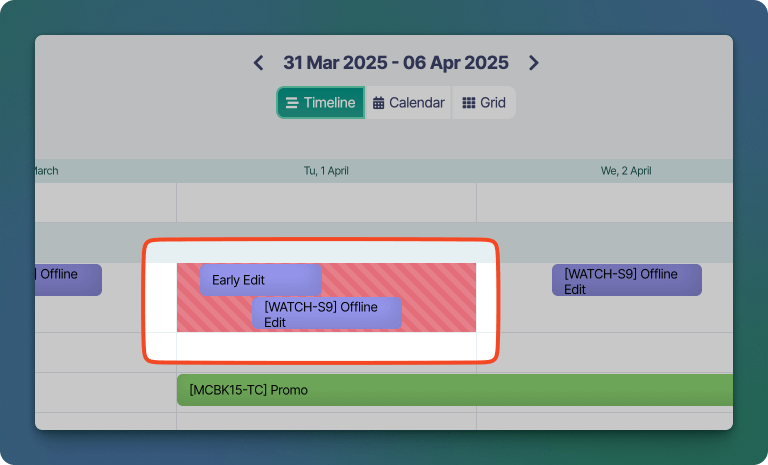
#### Ressourcen-Konflikte hervorheben
Diese Einstellung gilt für die **Ressourcen-Zeitleiste** und zeigt bei Aktivierung einen roten Hintergrund um Ressourcen, die sich überschneiden. Dies ist getrennt von der globalen Schedule-Einstellung, die beim Speichern einer Buchung eine Konfliktwarnung aktiviert oder deaktiviert, wenn Konflikte erkannt wurden.
#### Zeilenhöhe
Die Höhe der Ressourcen- und Projektzeilen bei **Zeitleisten-Ansichten** kann auf eine von vier Größen eingestellt werden (klein, mittel, groß, extra groß).
#### Erste / Letzte Stunde
Legt fest, welche frühen und späten Stunden in allen **Zeitleisten- und Kalenderansichten** für jeden Tag im Terminplan angezeigt werden. Diese Einstellung ist besonders nützlich, wenn Ihre Buchungen typischerweise innerhalb eines festen Kernzeitrahmens liegen. Durch das Ausblenden ungenutzter Stunden außerhalb dieses Bereichs entsteht weniger Leerraum, und mehr Platz für Buchungsbeschriftungen, was den Plan übersichtlicher macht.
#### Wochenzahlen-Skala
Die Option **Wochenzahlen anzeigen**, verfügbar in den **Zeitleisten**, fügt eine Zeile mit der Kalenderwoche oben im Terminplan hinzu. Dies ist besonders hilfreich für Teams, die nach ISO-Wochenzahlen planen oder berichten, da es eine klare Referenz für langfristige Projekte und Terminplanung bietet.
#### Buchungen nach Status-Reihenfolge sortieren
Diese Einstellung gilt für **Zeitleisten** und bestimmt die Sortierreihenfolge von Buchungen, die denselben Startzeitpunkt haben. Standardmäßig zeigt Sonderplan sie in der Reihenfolge an, in der sie hinzugefügt wurden. Sie können dieses Verhalten jedoch überschreiben und die Buchungen nach der Reihenfolge der zugehörigen Buchungsstatus-Reihenfolge sortieren.
Beispielsweise, wenn Sie die benutzerdefinierten Buchungsstatus verwenden, um „Halten“ (z.B. *Erste Halte*, *Zweite Halte* etc.) anzuzeigen, können Sie diese Option aktivieren, um die Buchungen in der Reihenfolge ihrer Halte-Priorität anzuzeigen.
#### Ressourcen-Konflikte hervorheben
Diese Einstellung gilt für die **Ressourcen-Zeitleiste** und zeigt bei Aktivierung einen roten Hintergrund um Ressourcen, die sich überschneiden. Dies ist getrennt von der globalen Schedule-Einstellung, die beim Speichern einer Buchung eine Konfliktwarnung aktiviert oder deaktiviert, wenn Konflikte erkannt wurden.
 #### Ressourcen-Verfügbarkeit
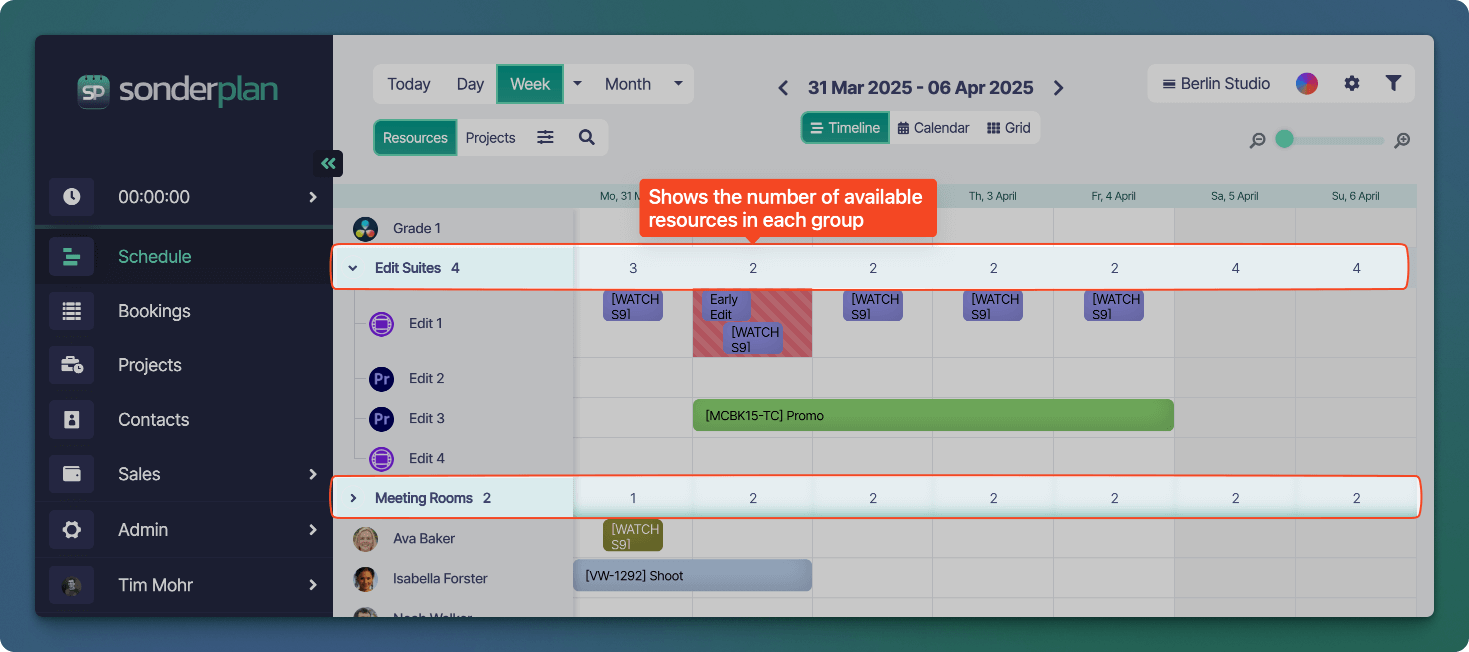
Diese Einstellung betrifft die Ressourcen-Zeitleiste und umfasst drei Optionen: **Ressourcenanzahl verbergen**, **Verfügbare Ressourcen anzeigen** und **Verwendete Ressourcen anzeigen**.
Bei **Verfügbare Ressourcen anzeigen** zeigt jede Ressourcen-Gruppe die Anzahl der verfügbaren (nicht gebuchten) Ressourcen für den jeweiligen Zeitraum. Das ist nützlich, um auf einen Blick die Verfügbarkeit zu erkennen und neue Buchungen effizient zu planen.
#### Ressourcen-Verfügbarkeit
Diese Einstellung betrifft die Ressourcen-Zeitleiste und umfasst drei Optionen: **Ressourcenanzahl verbergen**, **Verfügbare Ressourcen anzeigen** und **Verwendete Ressourcen anzeigen**.
Bei **Verfügbare Ressourcen anzeigen** zeigt jede Ressourcen-Gruppe die Anzahl der verfügbaren (nicht gebuchten) Ressourcen für den jeweiligen Zeitraum. Das ist nützlich, um auf einen Blick die Verfügbarkeit zu erkennen und neue Buchungen effizient zu planen.
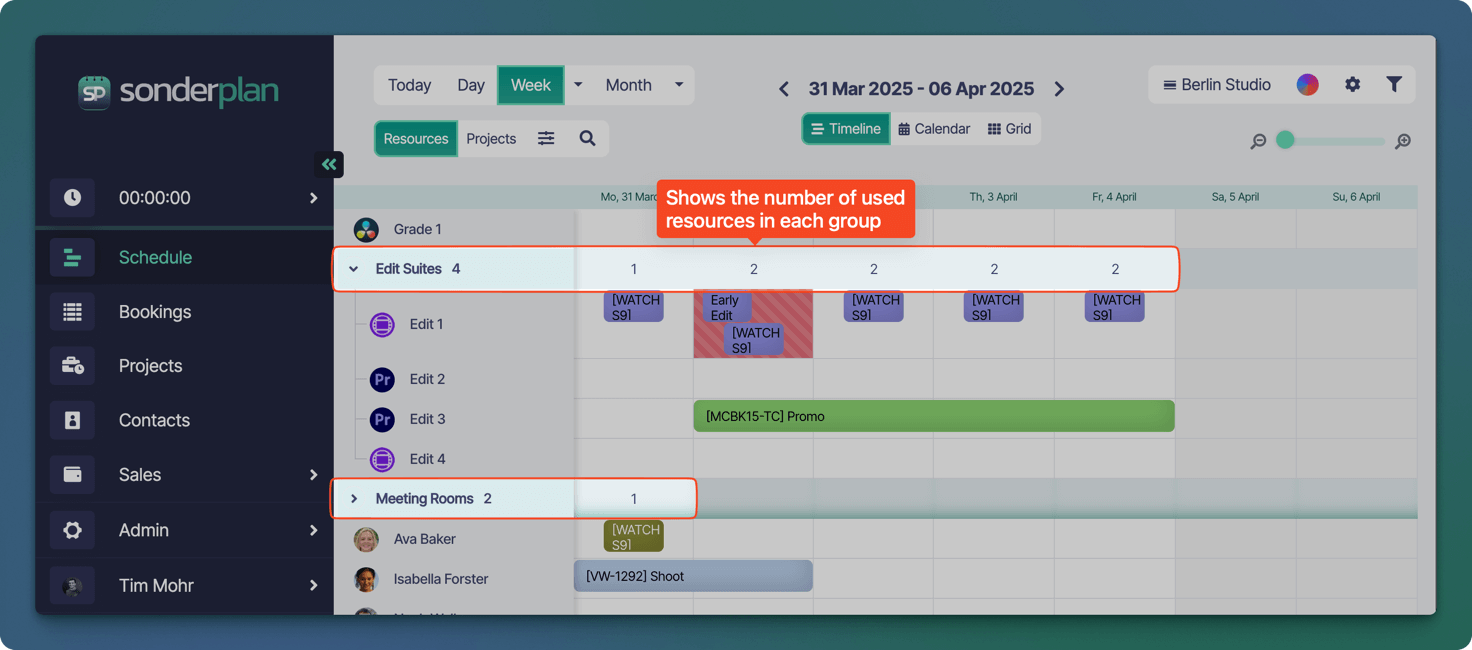
 Bei **Verwendete Ressourcen anzeigen** zeigen die Ressourcen-Gruppen die Anzahl der gebuchten (in Nutzung befindlichen) Ressourcen während jedes Zeitfensters, was hilft, die Nutzung zu überwachen und Kapazitäts-Trends zu erkennen.
 Wenn Sie **Ressourcenanzahl verbergen** wählen, werden die numerischen Indikatoren vollständig entfernt, was ein aufgeräumteres Layout ergibt, falls Sie sich auf die Buchungsblöcke selbst konzentrieren möchten.
Diese Indikatoren aktualisieren sich dynamisch beim Scrollen oder Filtern des Zeitplans und geben Ihnen eine Echtzeit-Übersicht, wie Ressourcen im Verlauf des Terminplans genutzt werden.
#### Woche Beginnen Am
Die Einstellung **Woche beginnen am** erlaubt es, den Wochentag zu wählen, an dem Ihre Terminplan-Woche startet—entweder **Sonntag** oder **Montag**.
Diese Präferenz beeinflusst alle wochenspezifischen Ansichten (Zeitleiste und Kalender) und hilft, den Terminplan an die regionalen Normen oder persönliche Planungsgewohnheiten anzupassen.
#### Zeit-Snap
Die Einstellung **Zeit-Snap** steuert die Granularität der Zeitintervalle beim Erstellen, Ändern oder Verschieben von Buchungen in allen Ansichten des Terminplans.
Sie können aus den folgenden Snap-Optionen wählen: **5 Min, 10 Min, 15 Min, 30 Min** und **60 Min**.
Diese Einstellung bestimmt, wie Buchungen an die nächstgelegene Zeiteinheit auf der Zeitleiste oder im Kalender „schnappen“. Wenn z.B. auf 15 Min eingestellt, wird eine Buchung auf 09:00, 09:15, 09:30 usw. ausgerichtet, wenn sie angepasst wird.
Verwenden Sie kleinere Inkremente (z.B. 5 oder 10 Minuten) für eine genauere Planung, oder größere Inkremente (z.B. 30 oder 60 Minuten), um die Buchungserstellung zu vereinfachen und das Durcheinander im Terminplan zu verringern.
#### Bestätigung für Drag & Drop von Buchungen
Wenn die Einstellung **Bestätigung beim Verschieben von Buchungen** aktiviert ist, erscheint vor dem Verschieben, Verlängern oder Verkürzen einer Buchung im Terminplan ein Bestätigungsdialog. Dieser zusätzliche Schritt hilft, unbeabsichtigte Änderungen zu vermeiden und sicherzustellen, dass Änderungen absichtlich erfolgen.
#### Format der Buchungsbeschriftung
Mit der Einstellung **Format der Buchungsbeschriftung** können Sie festlegen, wie Buchungsbeschriftungen erscheinen, indem Sie Details wie den Buchungsnamen, verknüpfte Ressourcen, Projekt, Kunde und Status einbeziehen. So können Sie die Beschriftungen anpassen, um die relevantesten Informationen auf einen Blick sichtbar zu machen.
## Schnelles Info-Popup
Das Quick-Info-Fenster erscheint, wenn Sie eine Buchung im Terminplan einmal anklicken. Es bietet eine kompakte Zusammenfassung der Buchung und schnellen Zugriff auf häufig genutzte Aktionen. Es enthält folgende Informationen:
* **Buchungsname** – Der Titel der Buchung, oben angezeigt.
* **Zeit & Datum** – Start- und Endzeit sowie der Tag der Buchung.
* **Ressource** – Der Name der zugewiesenen Ressource (z.B. „Edit Suite 1“).
* **Projekt & Kundeninfo** – Zeigt das verknüpfte Projekt und den Kunden, inklusive Tags oder Labels.
Wenn Sie **Ressourcenanzahl verbergen** wählen, werden die numerischen Indikatoren vollständig entfernt, was ein aufgeräumteres Layout ergibt, falls Sie sich auf die Buchungsblöcke selbst konzentrieren möchten.
Diese Indikatoren aktualisieren sich dynamisch beim Scrollen oder Filtern des Zeitplans und geben Ihnen eine Echtzeit-Übersicht, wie Ressourcen im Verlauf des Terminplans genutzt werden.
#### Woche Beginnen Am
Die Einstellung **Woche beginnen am** erlaubt es, den Wochentag zu wählen, an dem Ihre Terminplan-Woche startet—entweder **Sonntag** oder **Montag**.
Diese Präferenz beeinflusst alle wochenspezifischen Ansichten (Zeitleiste und Kalender) und hilft, den Terminplan an die regionalen Normen oder persönliche Planungsgewohnheiten anzupassen.
#### Zeit-Snap
Die Einstellung **Zeit-Snap** steuert die Granularität der Zeitintervalle beim Erstellen, Ändern oder Verschieben von Buchungen in allen Ansichten des Terminplans.
Sie können aus den folgenden Snap-Optionen wählen: **5 Min, 10 Min, 15 Min, 30 Min** und **60 Min**.
Diese Einstellung bestimmt, wie Buchungen an die nächstgelegene Zeiteinheit auf der Zeitleiste oder im Kalender „schnappen“. Wenn z.B. auf 15 Min eingestellt, wird eine Buchung auf 09:00, 09:15, 09:30 usw. ausgerichtet, wenn sie angepasst wird.
Verwenden Sie kleinere Inkremente (z.B. 5 oder 10 Minuten) für eine genauere Planung, oder größere Inkremente (z.B. 30 oder 60 Minuten), um die Buchungserstellung zu vereinfachen und das Durcheinander im Terminplan zu verringern.
#### Bestätigung für Drag & Drop von Buchungen
Wenn die Einstellung **Bestätigung beim Verschieben von Buchungen** aktiviert ist, erscheint vor dem Verschieben, Verlängern oder Verkürzen einer Buchung im Terminplan ein Bestätigungsdialog. Dieser zusätzliche Schritt hilft, unbeabsichtigte Änderungen zu vermeiden und sicherzustellen, dass Änderungen absichtlich erfolgen.
#### Format der Buchungsbeschriftung
Mit der Einstellung **Format der Buchungsbeschriftung** können Sie festlegen, wie Buchungsbeschriftungen erscheinen, indem Sie Details wie den Buchungsnamen, verknüpfte Ressourcen, Projekt, Kunde und Status einbeziehen. So können Sie die Beschriftungen anpassen, um die relevantesten Informationen auf einen Blick sichtbar zu machen.
## Schnelles Info-Popup
Das Quick-Info-Fenster erscheint, wenn Sie eine Buchung im Terminplan einmal anklicken. Es bietet eine kompakte Zusammenfassung der Buchung und schnellen Zugriff auf häufig genutzte Aktionen. Es enthält folgende Informationen:
* **Buchungsname** – Der Titel der Buchung, oben angezeigt.
* **Zeit & Datum** – Start- und Endzeit sowie der Tag der Buchung.
* **Ressource** – Der Name der zugewiesenen Ressource (z.B. „Edit Suite 1“).
* **Projekt & Kundeninfo** – Zeigt das verknüpfte Projekt und den Kunden, inklusive Tags oder Labels.
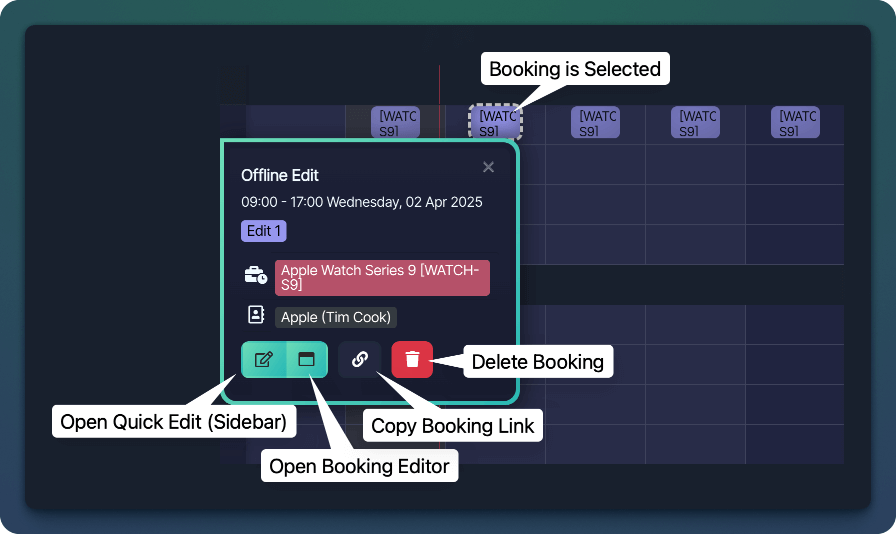 Folgende Aktionen können vom Quick-Info-Popover aus gestartet werden:
* **Schnellbearbeitung öffnen (Seitenleiste)** – Öffnet die Buchung in einer Schnellbearbeitungs-Seitenleiste rechts, für schnelle Anpassungen.
* **Buchungseditor öffnen** – Startet den vollständigen Buchungseditor für detailliertere Änderungen.
* **Buchungslink kopieren** – Kopiert einen direkten Link zur Buchung—ideal zum Teilen mit Teammitgliedern.
* **Buchung löschen** – Entfernt die Buchung dauerhaft aus dem Terminplan (Bestätigung erforderlich).
***
## Mehr Erfahren
Wir haben die folgenden Themen in ausführlichen Anleitungen behandelt.
Zurück zu den Grundlagen bei der Arbeit mit Buchungen in Sonderplan.
Buchungen nach Excel, CSV oder in die Zwischenablage exportieren für einfache Weitergabe und Berichte.
Folgende Aktionen können vom Quick-Info-Popover aus gestartet werden:
* **Schnellbearbeitung öffnen (Seitenleiste)** – Öffnet die Buchung in einer Schnellbearbeitungs-Seitenleiste rechts, für schnelle Anpassungen.
* **Buchungseditor öffnen** – Startet den vollständigen Buchungseditor für detailliertere Änderungen.
* **Buchungslink kopieren** – Kopiert einen direkten Link zur Buchung—ideal zum Teilen mit Teammitgliedern.
* **Buchung löschen** – Entfernt die Buchung dauerhaft aus dem Terminplan (Bestätigung erforderlich).
***
## Mehr Erfahren
Wir haben die folgenden Themen in ausführlichen Anleitungen behandelt.
Zurück zu den Grundlagen bei der Arbeit mit Buchungen in Sonderplan.
Buchungen nach Excel, CSV oder in die Zwischenablage exportieren für einfache Weitergabe und Berichte.