> ## Documentation Index
> Fetch the complete documentation index at: https://docs.sonderplan.com/llms.txt
> Use this file to discover all available pages before exploring further.
# Projektgrundlagen
> Richten Sie schnell und einfach alle Aspekte Ihres Projekts ein und verwalten Sie sie, indem Sie alle Projektmetadaten und Anhänge zentralisieren.
Projekte sind eine großartige Möglichkeit, um Jobs zu organisieren, die mehrere Buchungen mit Ihren Teammitgliedern und Kunden enthalten. Sie können auch Dateien, spezifische Ressourcenraten, Angebote und Rechnungen hinzufügen und den Zugriff für Ihr Team steuern.
## Projekteigenschaften
Projekte müssen immer einen **Namen** enthalten. Darüber hinaus können Projekte eine beliebige Kombination der folgenden Eigenschaften enthalten:
Mehrere Buchungen können einem Projekt zugewiesen werden, und mehrere Buchungseigenschaften fließen in das Projekt ein
Alle Zeiteinträge, die von Ressourcen direkt zu einer Buchung zugewiesen wurden, die dem Projekt zugeordnet ist
Ruft die Kontaktdaten des Kunden ab und wird verwendet, um Angebote/Rechnungen vorab auszufüllen
Projekte haben zwei Status, In Bearbeitung und Archiviert
Projekte können in Ordner organisiert werden, ideal für episodische Produktionen
Ein Start- und Enddatum kann festgelegt werden, um den erwarteten Zeitplan des Projekts zu kennzeichnen
Phasen und Meilensteine können Projekten hinzugefügt werden und werden auf der Projektzeitachse angezeigt
Details zu den verknüpften Angeboten und Rechnungen, die dem Projekt angehängt sind
Dateien, die mit diesem Projekt zusammenhängen, können hochgeladen und direkt angehängt werden
Benutzer und Gruppen können zu privaten Projekten hinzugefügt werden, um ihnen Zugriff auf die zugehörigen Buchungen zu gewähren
Einzelne, mehrzeilige, Auswahlmenü- und Datumsauswahl-Eingabefelder können Projekten hinzugefügt werden
Berichte über Ressourcennutzung, Buchungssummen, Zeitprotokolle im Zusammenhang mit dem Projekt
Kalender-Feed, der alle mit dem Projekt verbundenen Buchungen enthält
Details darüber, wer was geändert hat, einschließlich des Zeitpunkts der Änderung
## Projekt erstellen
Um ein Projekt zu erstellen, müssen Sie einer Benutzergruppe mit **Bearbeiten**-Berechtigungen für das Projektmodul angehören. Bitte wenden Sie sich an Ihren Kontoadministrator, wenn Sie die Schaltfläche **Neu** auf der Projektseite nicht sehen
Projekte können von der Hauptseite "Projekte" aus erstellt werden, indem Sie auf die Schaltfläche **Neu** über der Projekttabelle klicken. Projekte können auch *inline* direkt aus **Buchungen**, **Angeboten** und **Rechnungen** erstellt werden, indem Sie auf die Schaltfläche neben dem **Projekt**-Label klicken.
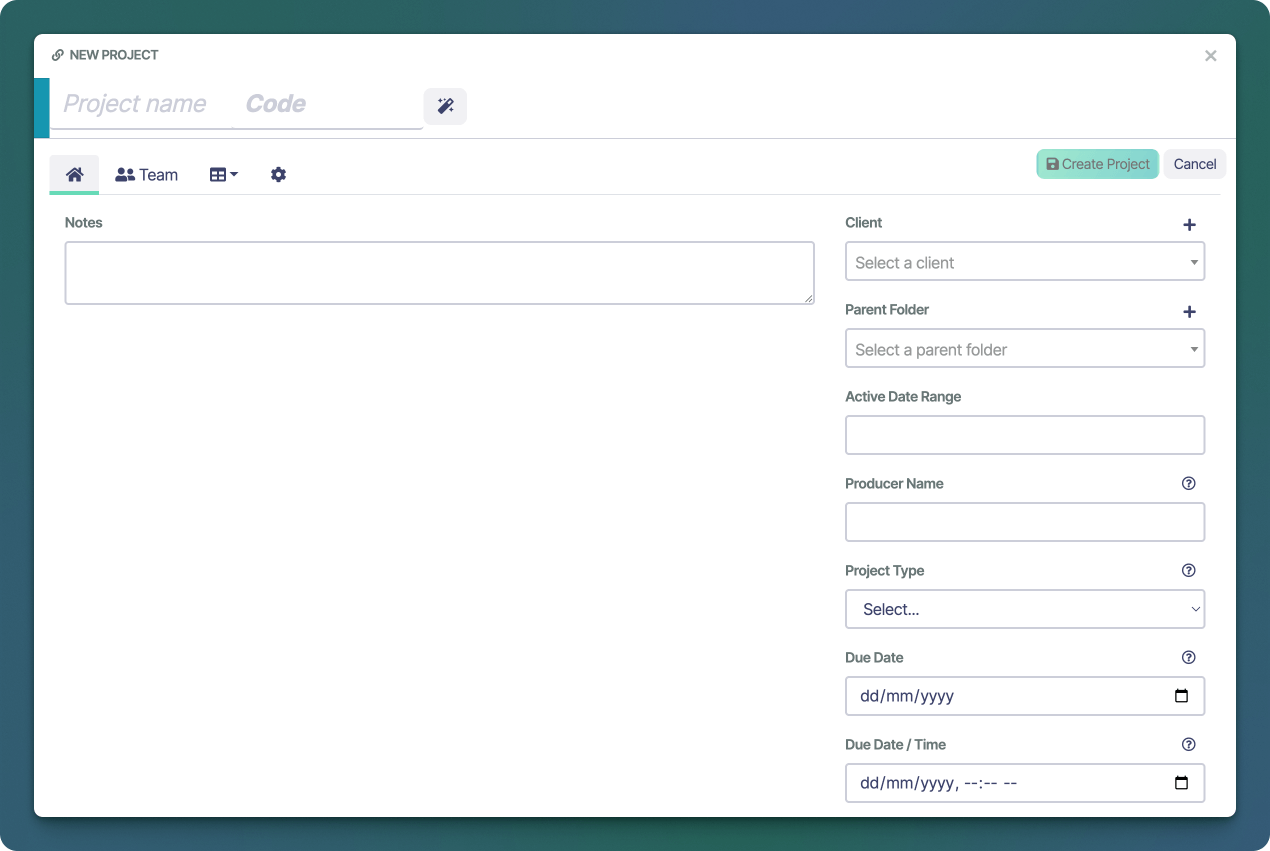 ### Projektfarbe zuweisen
Um einem Projekt eine Farbe zuzuweisen, klicken Sie auf das Farbfeld links neben dem Feld **Projektname**, es wird ein Farbauswahlwerkzeug angezeigt.
### Projektfarbe zuweisen
Um einem Projekt eine Farbe zuzuweisen, klicken Sie auf das Farbfeld links neben dem Feld **Projektname**, es wird ein Farbauswahlwerkzeug angezeigt.
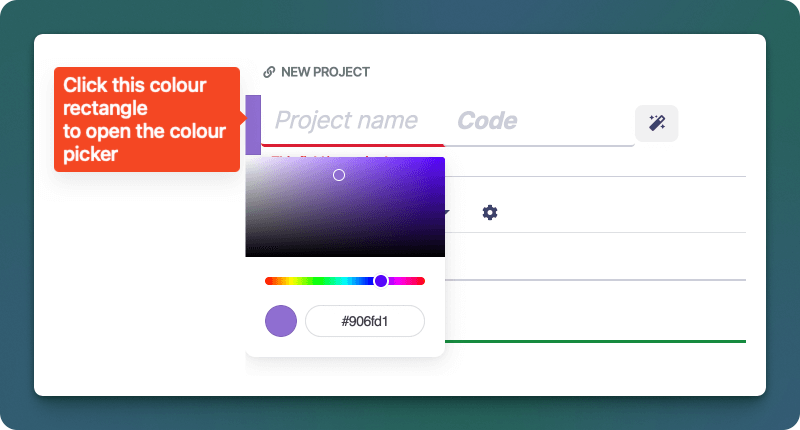 Projektfarben können verwendet werden, um Buchungen im Zeitplan zu kennzeichnen, wenn der [Farbmodus](/en/bookings/schedule#booking-colors) auf **Projekt** eingestellt ist.
### Automatisches Ausfüllen des Projektcodes
Sonderplan kann automatisch Ihre numerischen Projektcodes festlegen, um sicherzustellen, dass Sie keine Duplikate haben. Um einen Projektcode automatisch auszufüllen, klicken Sie auf die Schaltfläche und die nächste Projektcode-Nummer wird angezeigt.
Um den nächsten Projektcode zu ändern, können Sie die Änderung in den [Admin-Projekteinstellungen](/en/admin/global-project-settings) vornehmen.
## Projekttabelle
In der Projekttabelle werden Ihnen alle Projekte angezeigt, die mit der Sichtbarkeit *Jeder* festgelegt wurden, sowie alle *Privaten* Projekte, zu denen Sie entweder direkt oder über Ihre Benutzergruppe hinzugefügt wurden.
Benutzer mit Zugriff auf die **Anzeigen**-Funktion des **Admin**-Moduls sehen alle Projekte, auch wenn sie keinem Projekt hinzugefügt wurden
Projektfarben können verwendet werden, um Buchungen im Zeitplan zu kennzeichnen, wenn der [Farbmodus](/en/bookings/schedule#booking-colors) auf **Projekt** eingestellt ist.
### Automatisches Ausfüllen des Projektcodes
Sonderplan kann automatisch Ihre numerischen Projektcodes festlegen, um sicherzustellen, dass Sie keine Duplikate haben. Um einen Projektcode automatisch auszufüllen, klicken Sie auf die Schaltfläche und die nächste Projektcode-Nummer wird angezeigt.
Um den nächsten Projektcode zu ändern, können Sie die Änderung in den [Admin-Projekteinstellungen](/en/admin/global-project-settings) vornehmen.
## Projekttabelle
In der Projekttabelle werden Ihnen alle Projekte angezeigt, die mit der Sichtbarkeit *Jeder* festgelegt wurden, sowie alle *Privaten* Projekte, zu denen Sie entweder direkt oder über Ihre Benutzergruppe hinzugefügt wurden.
Benutzer mit Zugriff auf die **Anzeigen**-Funktion des **Admin**-Moduls sehen alle Projekte, auch wenn sie keinem Projekt hinzugefügt wurden