> ## Documentation Index
> Fetch the complete documentation index at: https://docs.sonderplan.com/llms.txt
> Use this file to discover all available pages before exploring further.
# Projektraten
> Passen Sie die Servicegebühren an die spezifischen Ressourcen Ihres Projekts an, um eine reibungslose und genaue Abrechnung zu gewährleisten
Projektraten ermöglichen es Ihnen, benutzerdefinierte Stunden-, Tages- und Wochenraten für jede Kombination von Dienstleistungen und Ressourcen auf projektbezogener Basis festzulegen. Sobald diese festgelegt sind, übernimmt jede neue oder aktualisierte Buchung in diesem Projekt diese Raten automatisch – keine manuellen Überschreibungen oder Abrechnungsüberraschungen mehr.
Um Projektraten-Schemata hinzuzufügen, zu bearbeiten oder zu löschen, müssen Sie einer Benutzergruppe angehören, die Zugriff auf die **Bearbeiten**-Funktion sowohl in den **Projekt**- als auch in den **Vertriebs**-Modulen hat
## Rate-Schema erstellen
1. Öffnen Sie das [Projekt](/de/projekte/grundlagen), für das Sie ein neues *Rate-Schema* erstellen möchten.
2. Klicken Sie auf die Registerkarte **Raten** -> **+ Projektraten-Schema**
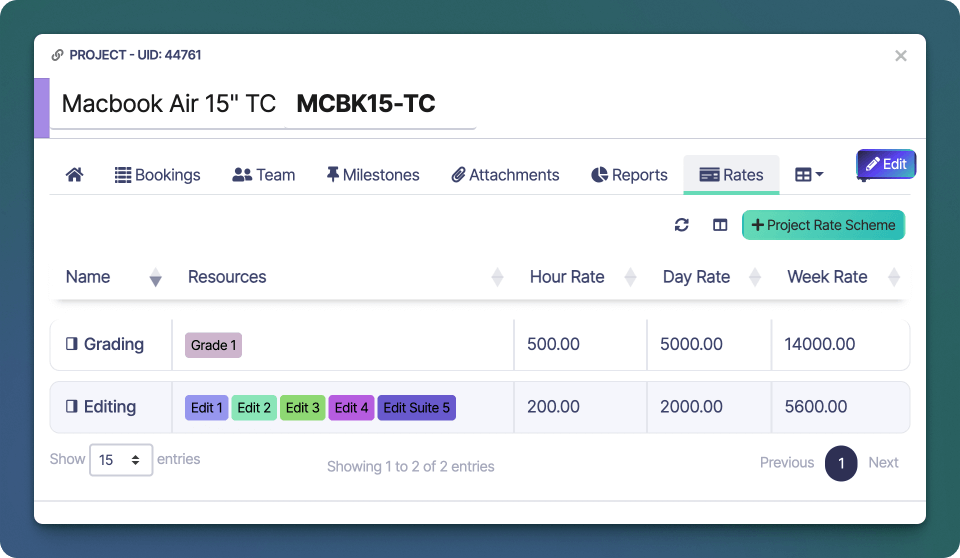 3. Geben Sie einen kurzen **Namen** für das Raten-Schema ein, z.B. "Bearbeitung", "Bewertung" oder "Tonbearbeitung"
4. Geben Sie auf der Registerkarte **Raten** die **Kauf**- / **Verkaufs**-Raten für die **Stunde**, den **Tag** und die **Woche** ein
3. Geben Sie einen kurzen **Namen** für das Raten-Schema ein, z.B. "Bearbeitung", "Bewertung" oder "Tonbearbeitung"
4. Geben Sie auf der Registerkarte **Raten** die **Kauf**- / **Verkaufs**-Raten für die **Stunde**, den **Tag** und die **Woche** ein
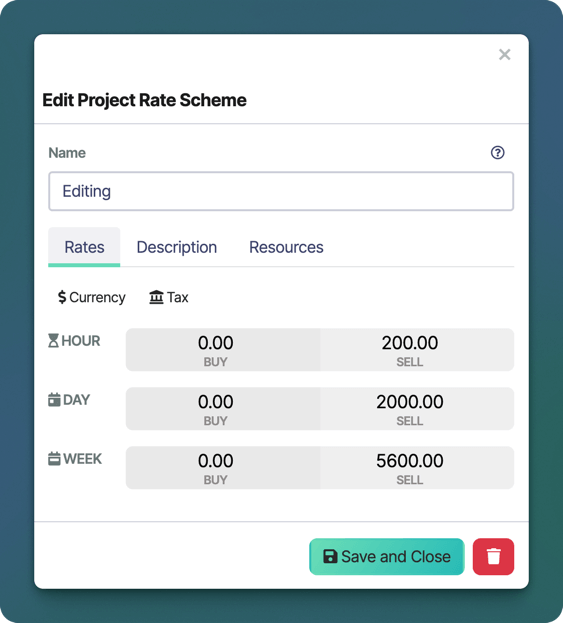 5. Bestätigen Sie, dass die eingestellten **Währungs**- und **Steuer**-Einstellungen korrekt sind
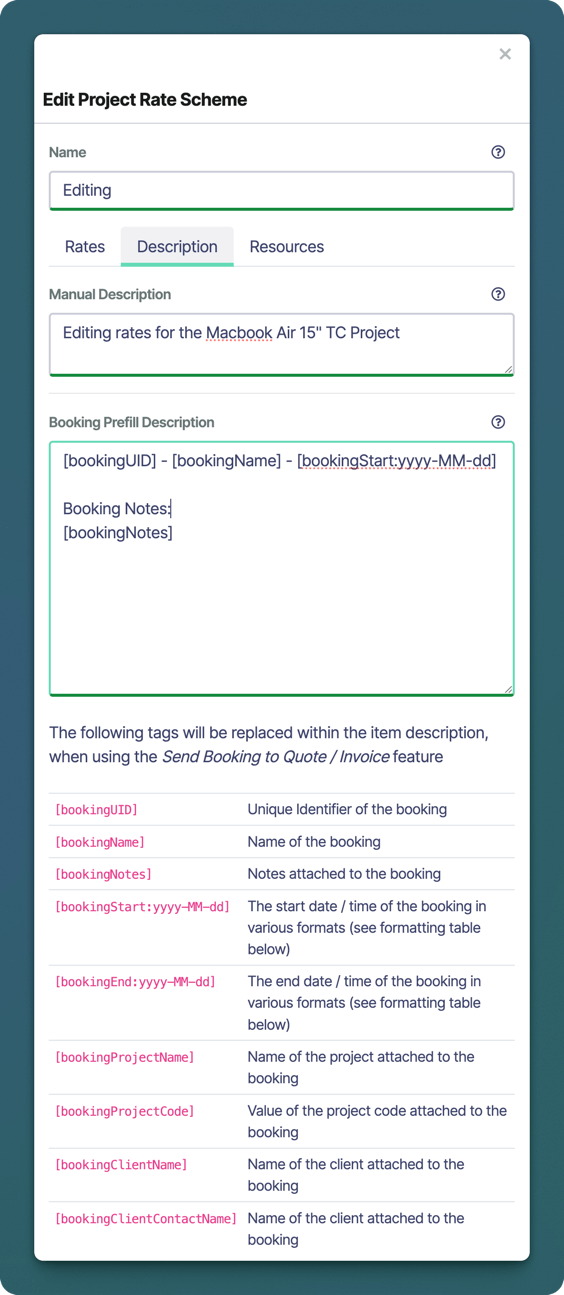
6. Geben Sie optional auf der Registerkarte **Beschreibung** eine **Beschreibung** ein, um weitere Informationen zum Raten-Schema bereitzustellen
5. Bestätigen Sie, dass die eingestellten **Währungs**- und **Steuer**-Einstellungen korrekt sind
6. Geben Sie optional auf der Registerkarte **Beschreibung** eine **Beschreibung** ein, um weitere Informationen zum Raten-Schema bereitzustellen
 7. Klicken Sie auf die Registerkarte **Ressourcen** und wählen Sie alle **Ressourcen** aus, die in den Geltungsbereich dieses Raten-Schemas fallen sollen.
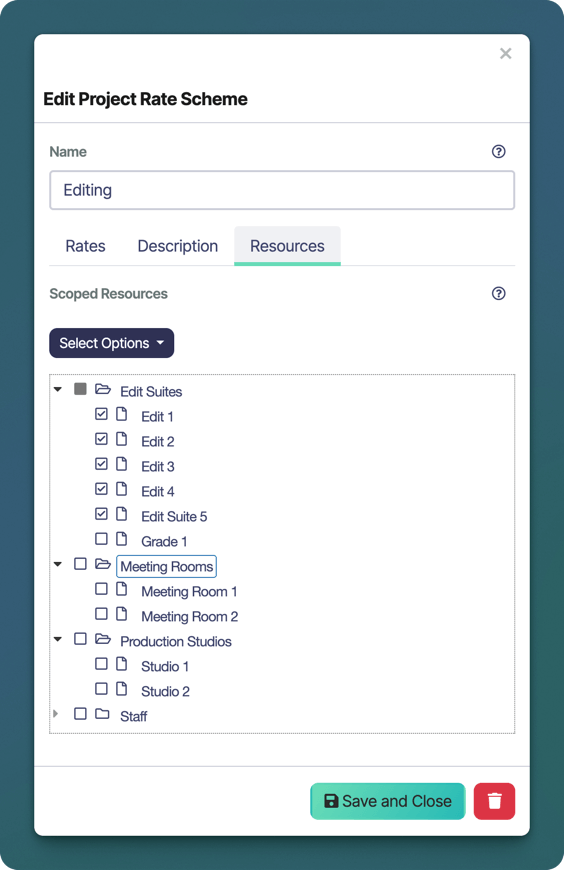 8. Klicken Sie abschließend auf **Speichern und Schließen**, um das neue Rate-Schema-Fenster zu speichern und zu verlassen
### Beschreibung der Buchungsvorausfüllung
Sie können die Beschreibung anpassen, die automatisch vorausgefüllt wird, wenn eine oder mehrere Buchungen in ein Angebot oder eine Rechnung umgewandelt werden. Platzhalter ermöglichen es Ihnen, Platzhalter einzufügen, die dynamisch ersetzt werden, wenn jede Buchung hinzugefügt wird.
#### Platzhalter
| Platzhalter | Beschreibung |
| ---------------------------- | ------------------------------------------------------------------------------------------- |
| `[bookingUID]` | Eindeutiger Bezeichner der Buchung |
| `[bookingName]` | Name der Buchung |
| `[bookingNotes]` | An die Buchung angehängte Notizen |
| `[bookingStart:yyyy-MM-dd]` | Startdatum / -zeit der Buchung in verschiedenen Formaten (siehe Formatierungstabelle unten) |
| `[bookingEnd:yyyy-MM-dd]` | Enddatum / -zeit der Buchung in verschiedenen Formaten (siehe Formatierungstabelle unten) |
| `[bookingProjectName]` | Name des der Buchung zugeordneten Projekts |
| `[bookingProjectCode]` | Wert des der Buchung zugeordneten Projektcodes |
| `[bookingClientName]` | Name des der Buchung zugeordneten Kunden |
| `[bookingClientContactName]` | Name des der Buchung zugeordneten Kundenkontakts |
#### Datumsformate
Die folgenden Datumsformate können in den oben genannten `[bookingStart:]`- und `[bookingEnd:]`-Platzhaltern verwendet werden.
| Token | Beschreibung |
| ------ | --------------------------------------------------------- |
| `yyyy` | 4-stelliges Jahr (z.B. 2025) |
| `yy` | 2-stelliges Jahr (z.B. 25) |
| `MMMM` | Vollständiger Monatsname (z.B. Juni) |
| `MMM` | Abgekürzter Monatsname (z.B. Jun) |
| `MM` | Monatsnummer, mit Nullen aufgefüllt (01–12) |
| `M` | Monatsnummer (1–12) |
| `dd` | Tag des Monats, mit Nullen aufgefüllt (01–31) |
| `d` | Tag des Monats (1–31) |
| `HH` | Stunde (24-Stunden-Format), mit Nullen aufgefüllt (00–23) |
| `H` | Stunde (24-Stunden-Format) (0–23) |
| `hh` | Stunde (12-Stunden-Format), mit Nullen aufgefüllt (01–12) |
| `h` | Stunde (12-Stunden-Format) (1–12) |
| `mm` | Minute, mit Nullen aufgefüllt (00–59) |
| `m` | Minute (0–59) |
## Rate-Schema bearbeiten
1. Um ein Rate-Schema zu bearbeiten, klicken Sie auf die Registerkarte **Raten** und dann auf den **Namen** des Rate-Schemas, das Sie bearbeiten möchten.
2. Nehmen Sie die gewünschten Änderungen am Rate-Schema vor, einschließlich des Namens, der Beschreibung, der Währung, der Steuer, der Raten oder der abgedeckten Ressourcen.
3. Klicken Sie abschließend auf **Speichern und Schließen**, um das neue Rate-Schema-Fenster zu speichern und zu verlassen.
## Rate-Schema löschen
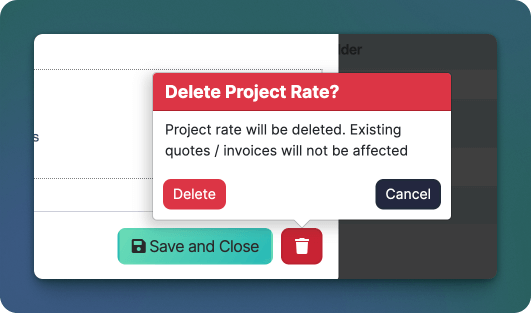
1. Um ein Rate-Schema zu löschen, klicken Sie auf die Registerkarte **Raten** und dann auf den **Namen** des Rate-Schemas, das Sie löschen möchten.
8. Klicken Sie abschließend auf **Speichern und Schließen**, um das neue Rate-Schema-Fenster zu speichern und zu verlassen
### Beschreibung der Buchungsvorausfüllung
Sie können die Beschreibung anpassen, die automatisch vorausgefüllt wird, wenn eine oder mehrere Buchungen in ein Angebot oder eine Rechnung umgewandelt werden. Platzhalter ermöglichen es Ihnen, Platzhalter einzufügen, die dynamisch ersetzt werden, wenn jede Buchung hinzugefügt wird.
#### Platzhalter
| Platzhalter | Beschreibung |
| ---------------------------- | ------------------------------------------------------------------------------------------- |
| `[bookingUID]` | Eindeutiger Bezeichner der Buchung |
| `[bookingName]` | Name der Buchung |
| `[bookingNotes]` | An die Buchung angehängte Notizen |
| `[bookingStart:yyyy-MM-dd]` | Startdatum / -zeit der Buchung in verschiedenen Formaten (siehe Formatierungstabelle unten) |
| `[bookingEnd:yyyy-MM-dd]` | Enddatum / -zeit der Buchung in verschiedenen Formaten (siehe Formatierungstabelle unten) |
| `[bookingProjectName]` | Name des der Buchung zugeordneten Projekts |
| `[bookingProjectCode]` | Wert des der Buchung zugeordneten Projektcodes |
| `[bookingClientName]` | Name des der Buchung zugeordneten Kunden |
| `[bookingClientContactName]` | Name des der Buchung zugeordneten Kundenkontakts |
#### Datumsformate
Die folgenden Datumsformate können in den oben genannten `[bookingStart:]`- und `[bookingEnd:]`-Platzhaltern verwendet werden.
| Token | Beschreibung |
| ------ | --------------------------------------------------------- |
| `yyyy` | 4-stelliges Jahr (z.B. 2025) |
| `yy` | 2-stelliges Jahr (z.B. 25) |
| `MMMM` | Vollständiger Monatsname (z.B. Juni) |
| `MMM` | Abgekürzter Monatsname (z.B. Jun) |
| `MM` | Monatsnummer, mit Nullen aufgefüllt (01–12) |
| `M` | Monatsnummer (1–12) |
| `dd` | Tag des Monats, mit Nullen aufgefüllt (01–31) |
| `d` | Tag des Monats (1–31) |
| `HH` | Stunde (24-Stunden-Format), mit Nullen aufgefüllt (00–23) |
| `H` | Stunde (24-Stunden-Format) (0–23) |
| `hh` | Stunde (12-Stunden-Format), mit Nullen aufgefüllt (01–12) |
| `h` | Stunde (12-Stunden-Format) (1–12) |
| `mm` | Minute, mit Nullen aufgefüllt (00–59) |
| `m` | Minute (0–59) |
## Rate-Schema bearbeiten
1. Um ein Rate-Schema zu bearbeiten, klicken Sie auf die Registerkarte **Raten** und dann auf den **Namen** des Rate-Schemas, das Sie bearbeiten möchten.
2. Nehmen Sie die gewünschten Änderungen am Rate-Schema vor, einschließlich des Namens, der Beschreibung, der Währung, der Steuer, der Raten oder der abgedeckten Ressourcen.
3. Klicken Sie abschließend auf **Speichern und Schließen**, um das neue Rate-Schema-Fenster zu speichern und zu verlassen.
## Rate-Schema löschen
1. Um ein Rate-Schema zu löschen, klicken Sie auf die Registerkarte **Raten** und dann auf den **Namen** des Rate-Schemas, das Sie löschen möchten.