> ## Documentation Index
> Fetch the complete documentation index at: https://docs.sonderplan.com/llms.txt
> Use this file to discover all available pages before exploring further.
# Editor-Benutzeroberfläche
> Entwerfen und versenden Sie polierte Angebote und Rechnungen direkt aus Sonderplan heraus, in einer intuitiven Benutzeroberfläche.
Der *Angebots- & Rechnungseditor* in Sonderplan bietet eine einfache Benutzeroberfläche zum Erstellen, Bearbeiten und Verwalten von Angeboten und Rechnungen. Das Layout, die Steuerelemente und die Workflows sind für beide identisch.
Von diesem Punkt an werden wir hauptsächlich über das Erstellen und Bearbeiten von **Angeboten** sprechen, jedoch ist der Prozess bei Rechnungen fast identisch!
Um zum Angebotseditor in Sonderplan zu gelangen, öffnen Sie das Hauptnavigationsmenü und erweitern Sie das **Verkauf**-Menü.
Um ein vorhandenes Angebot zu öffnen, klicken Sie auf die **Angebotsnummer** in der **Angebote**-Tabelle, oder um ein neues Angebot zu erstellen, klicken Sie auf die Schaltfläche **Neu** **->Angebot**.
 ## Kopfzeilen-Symbolleiste
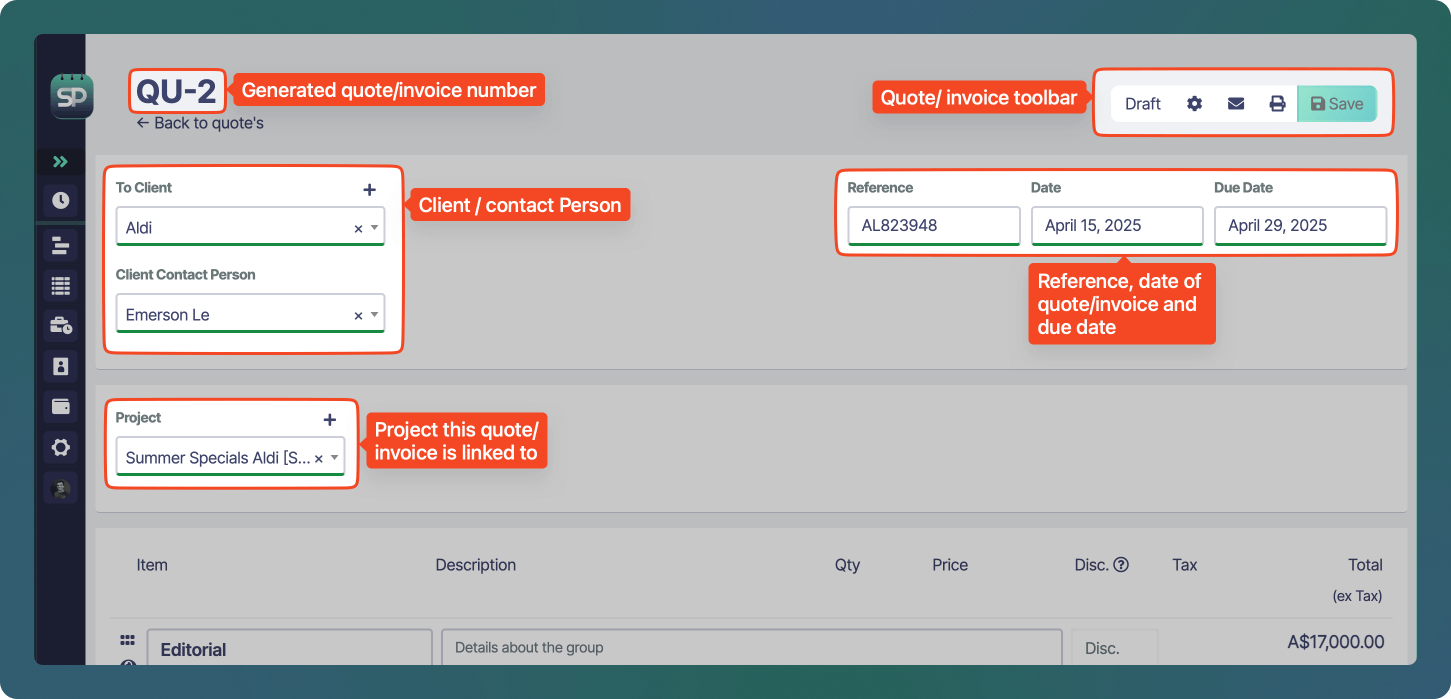
Wenn Sie ein vorhandenes Angebot öffnen, sehen Sie oben links im Editor die generierte **Angebotsnummer**. Wenn Sie an einem neuen Angebot arbeiten, wird diese Nummer generiert, wenn Sie zum ersten Mal auf die Schaltfläche **Speichern** klicken.
Oben rechts finden Sie:
* **Status**-Menü (z. B. Entwurf): Zeigt den aktuellen Dokumentenstatus an; klicken Sie, um zu ändern (z. B. auf Gesendet, Akzeptiert).
**Angebotsstatus** - **Entwurf, Gesendet, Akzeptiert, In Rechnung gestellt** und **Abgelehnt**
**Rechnungsstatus** - **Entwurf, Übermittelt, Zahlung ausstehend** und **Bezahlt**
* - **Einstellungen**: Öffnet das Aktionsmenü für erweiterte Operationen wie den Export als PDF, Ändern der Währung oder des Designs
* - **E-Mail**: Öffnet das Sendemodal zum Versenden des PDF an den Kunden oder die Kontaktperson, die im Angebot angegeben ist
* - **Drucken**: Generiert eine druckfreundliche Ansicht oder PDF.
* - **Speichern**: Speichert Ihre Änderungen.
### Aktualisierung des Dokumentpräfix
Sonderplan ermöglicht es Ihnen, das Präfix für ein einzelnes **Angebot** oder **Rechnung** zu überschreiben, um Flexibilität zu bieten, wenn ein bestimmtes Dokument ein anderes Nummerierungsformat benötigt.
#### So aktualisieren Sie das Präfix
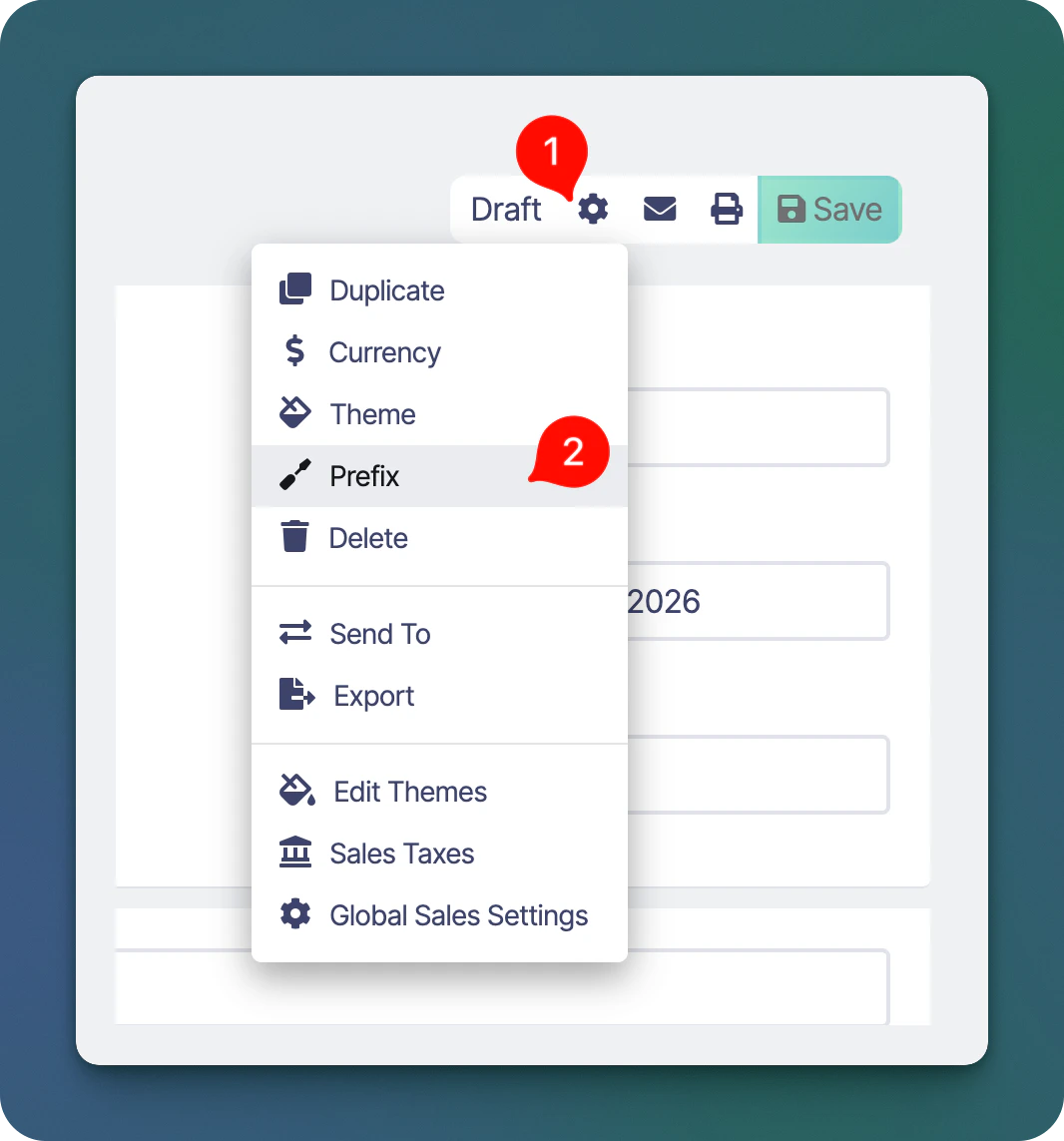
1. Öffnen Sie das **Angebot** oder die **Rechnung**
2. Klicken Sie auf das **Einstellungen (⚙️) Symbol** in der oberen Symbolleiste
3. Wählen Sie **“Präfix”** aus dem Dropdown-Menü
4. Geben Sie Ihr gewünschtes Präfix ein und speichern Sie
## Kopfzeilen-Symbolleiste
Wenn Sie ein vorhandenes Angebot öffnen, sehen Sie oben links im Editor die generierte **Angebotsnummer**. Wenn Sie an einem neuen Angebot arbeiten, wird diese Nummer generiert, wenn Sie zum ersten Mal auf die Schaltfläche **Speichern** klicken.
Oben rechts finden Sie:
* **Status**-Menü (z. B. Entwurf): Zeigt den aktuellen Dokumentenstatus an; klicken Sie, um zu ändern (z. B. auf Gesendet, Akzeptiert).
**Angebotsstatus** - **Entwurf, Gesendet, Akzeptiert, In Rechnung gestellt** und **Abgelehnt**
**Rechnungsstatus** - **Entwurf, Übermittelt, Zahlung ausstehend** und **Bezahlt**
* - **Einstellungen**: Öffnet das Aktionsmenü für erweiterte Operationen wie den Export als PDF, Ändern der Währung oder des Designs
* - **E-Mail**: Öffnet das Sendemodal zum Versenden des PDF an den Kunden oder die Kontaktperson, die im Angebot angegeben ist
* - **Drucken**: Generiert eine druckfreundliche Ansicht oder PDF.
* - **Speichern**: Speichert Ihre Änderungen.
### Aktualisierung des Dokumentpräfix
Sonderplan ermöglicht es Ihnen, das Präfix für ein einzelnes **Angebot** oder **Rechnung** zu überschreiben, um Flexibilität zu bieten, wenn ein bestimmtes Dokument ein anderes Nummerierungsformat benötigt.
#### So aktualisieren Sie das Präfix
1. Öffnen Sie das **Angebot** oder die **Rechnung**
2. Klicken Sie auf das **Einstellungen (⚙️) Symbol** in der oberen Symbolleiste
3. Wählen Sie **“Präfix”** aus dem Dropdown-Menü
4. Geben Sie Ihr gewünschtes Präfix ein und speichern Sie
 #### Auswirkungen
* Die Präfixänderung gilt **nur für das aktuelle Dokument**
* Es überschreibt das Standardpräfix für dieses spezifische Angebot oder diese spezifische Rechnung
* Andere Dokumente werden weiterhin die globalen Präfixeinstellungen verwenden
#### Wann dies zu verwenden ist
* Ein Dokument muss einer anderen Nummerierungskonvention folgen
* Sie erstellen Dokumente für verschiedene Geschäftseinheiten oder Kunden
* Sie müssen ein Präfix einmalig korrigieren oder anpassen
#### Globale Präfixeinstellungen
Wenn Sie die Präfixe für alle zukünftigen Dokumente aktualisieren möchten, kann dies konfiguriert werden unter: [Admin → Globale Verkaufseinstellungen](/de/admin/globale-verkaufseinstellungen)
#### Hinweise
* Die Änderung des Präfixes betrifft **nicht** vorhandene Dokumente (außer dem, der bearbeitet wird)
* Zukünftige Dokumente werden weiterhin die globalen Präfixe verwenden, es sei denn, sie werden individuell überschrieben
* Präfixe können jederzeit aktualisiert werden
## Kunde / Kontaktperson
Im nächsten Abschnitt können Sie den **Kunden** auswählen, dem dieses Angebot zugeordnet wird. Das Kundenfeld muss festgelegt sein, um das Angebot speichern zu können. Wenn der ausgewählte Kunde eine *Organisation* ist und wenn *Personen-Kundenkontakte* zur Kundenorganisation hinzugefügt wurden, können sie im Menü **Kunden-Kontaktperson** auswählbar sein.
## Referenz / Daten
Rechts von den Kunden- / Kontaktfeldern befinden sich die Felder **Referenz**, **Datum** und **Fälligkeitsdatum**.
## Projekt / Benutzerdefinierte Felder
Weiter unten können Sie das **Projekt** auswählen, auf das sich dieses Angebot bezieht. Wenn Sie **Benutzerdefinierte Felder** für die *Angebots- und / oder Rechnungs*module erstellt haben, werden sie auch in diesem Abschnitt angezeigt.
## Angebots- & Rechnungsposten
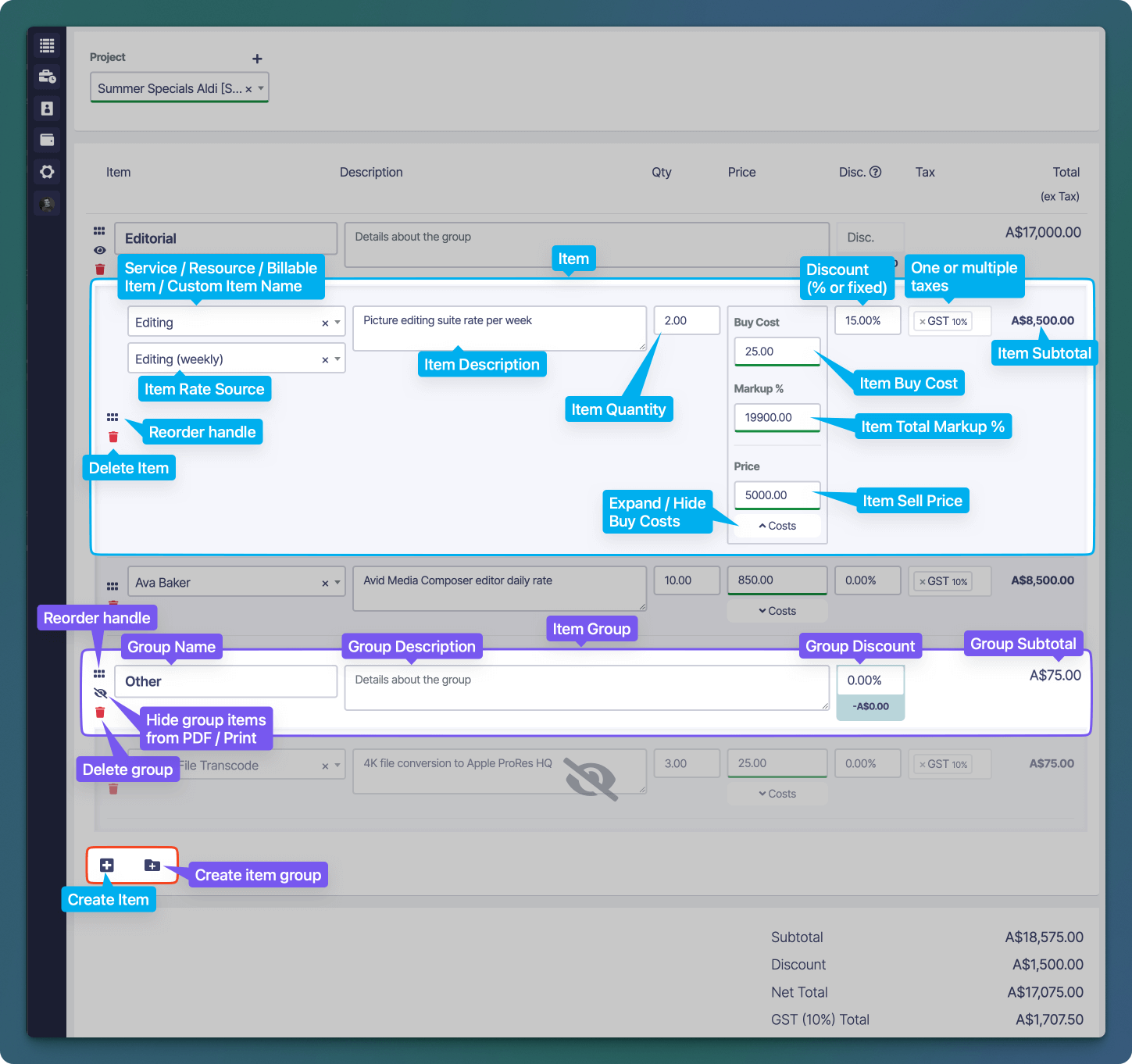
Verwenden Sie den Abschnitt „Posten & Gruppen“ des Angebots-/Rechnungseditors, um Ihre Dienstleistungen, Produkte oder benutzerdefinierten Positionen in logische Abschnitte zu organisieren, Rabatte und Steuern anzuwenden und interne Kosten- und Preisdetails zu verwalten.
Posten und Gruppen können durch Klicken und Ziehen des Postens/der Gruppe aus dem -Bereich neu angeordnet werden. Posten können in und aus Gruppen verschoben werden, jedoch wird nur eine einzige Ebene der Gruppierung unterstützt, Gruppen können nicht in anderen Gruppen verschachtelt werden.
### Neuen Posten hinzufügen
Klicken Sie auf die Schaltfläche , um einen neuen Posten zu Ihrem Angebot hinzuzufügen. Das **Postenname**-Menü wird sofort mit allen **Dienstleistungen**, **Ressourcen** und **verrechenbaren Posten** geöffnet. Sie können mit dem Tippen beginnen, um den richtigen Posten schnell zu finden, oder Sie können auch den vollständigen Namen des Postens eingeben und ⏎ drücken, um einen benutzerdefinierten Posten zu erstellen.
### Neue Gruppe hinzufügen
Klicken Sie auf die Schaltfläche , um Ihrem Angebot eine neue Gruppe hinzuzufügen, geben Sie einen **Gruppennamen** und optional eine **Beschreibung** für die Gruppe ein. Sie können auch einen Gruppenrabatt anwenden, der auf jeden Posten innerhalb der Gruppe angewendet wird.
#### Auswirkungen
* Die Präfixänderung gilt **nur für das aktuelle Dokument**
* Es überschreibt das Standardpräfix für dieses spezifische Angebot oder diese spezifische Rechnung
* Andere Dokumente werden weiterhin die globalen Präfixeinstellungen verwenden
#### Wann dies zu verwenden ist
* Ein Dokument muss einer anderen Nummerierungskonvention folgen
* Sie erstellen Dokumente für verschiedene Geschäftseinheiten oder Kunden
* Sie müssen ein Präfix einmalig korrigieren oder anpassen
#### Globale Präfixeinstellungen
Wenn Sie die Präfixe für alle zukünftigen Dokumente aktualisieren möchten, kann dies konfiguriert werden unter: [Admin → Globale Verkaufseinstellungen](/de/admin/globale-verkaufseinstellungen)
#### Hinweise
* Die Änderung des Präfixes betrifft **nicht** vorhandene Dokumente (außer dem, der bearbeitet wird)
* Zukünftige Dokumente werden weiterhin die globalen Präfixe verwenden, es sei denn, sie werden individuell überschrieben
* Präfixe können jederzeit aktualisiert werden
## Kunde / Kontaktperson
Im nächsten Abschnitt können Sie den **Kunden** auswählen, dem dieses Angebot zugeordnet wird. Das Kundenfeld muss festgelegt sein, um das Angebot speichern zu können. Wenn der ausgewählte Kunde eine *Organisation* ist und wenn *Personen-Kundenkontakte* zur Kundenorganisation hinzugefügt wurden, können sie im Menü **Kunden-Kontaktperson** auswählbar sein.
## Referenz / Daten
Rechts von den Kunden- / Kontaktfeldern befinden sich die Felder **Referenz**, **Datum** und **Fälligkeitsdatum**.
## Projekt / Benutzerdefinierte Felder
Weiter unten können Sie das **Projekt** auswählen, auf das sich dieses Angebot bezieht. Wenn Sie **Benutzerdefinierte Felder** für die *Angebots- und / oder Rechnungs*module erstellt haben, werden sie auch in diesem Abschnitt angezeigt.
## Angebots- & Rechnungsposten
Verwenden Sie den Abschnitt „Posten & Gruppen“ des Angebots-/Rechnungseditors, um Ihre Dienstleistungen, Produkte oder benutzerdefinierten Positionen in logische Abschnitte zu organisieren, Rabatte und Steuern anzuwenden und interne Kosten- und Preisdetails zu verwalten.
Posten und Gruppen können durch Klicken und Ziehen des Postens/der Gruppe aus dem -Bereich neu angeordnet werden. Posten können in und aus Gruppen verschoben werden, jedoch wird nur eine einzige Ebene der Gruppierung unterstützt, Gruppen können nicht in anderen Gruppen verschachtelt werden.
### Neuen Posten hinzufügen
Klicken Sie auf die Schaltfläche , um einen neuen Posten zu Ihrem Angebot hinzuzufügen. Das **Postenname**-Menü wird sofort mit allen **Dienstleistungen**, **Ressourcen** und **verrechenbaren Posten** geöffnet. Sie können mit dem Tippen beginnen, um den richtigen Posten schnell zu finden, oder Sie können auch den vollständigen Namen des Postens eingeben und ⏎ drücken, um einen benutzerdefinierten Posten zu erstellen.
### Neue Gruppe hinzufügen
Klicken Sie auf die Schaltfläche , um Ihrem Angebot eine neue Gruppe hinzuzufügen, geben Sie einen **Gruppennamen** und optional eine **Beschreibung** für die Gruppe ein. Sie können auch einen Gruppenrabatt anwenden, der auf jeden Posten innerhalb der Gruppe angewendet wird.
 ## Summen
Die folgenden Summen werden am unteren Rand des Angebots berechnet und angezeigt.
| Typ | Beschreibung |
| ---------------- | --------------------------------------------------------------------------------------------- |
| Zwischensumme | Gesamtsumme aller Angebotspositionen vor Anwendung von Steuern und Rabatten |
| Rabattsumme | Gesamtbetrag, der vom Angebot rabattiert wird |
| Nettosumme | Zwischensumme nach Abzug von Rabatten, ohne Steuern |
| Steuersumme | Der Betrag der auf das Angebot erhobenen Steuer |
| Gesamtsumme | Die Gesamtsumme (Netto + Steuer) des Angebots |
| Gesamtkosten | Die Gesamtsumme der Einkaufskosten des Angebots |
| Geschätzte Marge | Zeigt den voraussichtlichen Gewinn für das Angebot an, berechnet als Gewinn/Umsatzprozentsatz |
## Bedingungen
Das **Bedingungen**-Textfeld ermöglicht es Ihnen, alle Feinheiten mitzuteilen, die Ihr Kunde wissen muss, bevor er ein Angebot annimmt. Verwenden Sie dieses Feld, um Ihre Zahlungs- und Vertragsbedingungen zu erläutern. Typische Klauseln sind:
* Gültigkeit: Wie lange das Angebot gültig bleibt (z. B. “30 Tage ab Ausstellungsdatum gültig”).
* Anzahlung & Zahlungsplan: Jegliche Anzahlung im Voraus (z. B. “50% bei Annahme fällig”) und wann der Rest zahlbar ist (z. B. “Restbetrag innerhalb von 14 Tagen nach Lieferung fällig”).
* Verzugszinsen: Zinsen oder Strafen für überfällige Beträge (z. B. “1,5% pro Monat auf ausstehende Beträge”).
* Umfang & Extras: Klären Sie, dass Arbeiten außerhalb des Umfangs separat zu Ihren Standardtarifen berechnet werden.
* Ausschlüsse: Hinweis auf nicht enthaltene Kosten (Steuern, Abgaben, Versand usw.).
* Stornierungsbedingungen: Kündigungsfristen und etwaige nicht erstattungsfähige Anzahlungsbedingungen (z. B. “Stornierungen müssen schriftlich mindestens 7 Tage vor Beginn eingereicht werden; Anzahlungen nicht erstattungsfähig”).
## Summen
Die folgenden Summen werden am unteren Rand des Angebots berechnet und angezeigt.
| Typ | Beschreibung |
| ---------------- | --------------------------------------------------------------------------------------------- |
| Zwischensumme | Gesamtsumme aller Angebotspositionen vor Anwendung von Steuern und Rabatten |
| Rabattsumme | Gesamtbetrag, der vom Angebot rabattiert wird |
| Nettosumme | Zwischensumme nach Abzug von Rabatten, ohne Steuern |
| Steuersumme | Der Betrag der auf das Angebot erhobenen Steuer |
| Gesamtsumme | Die Gesamtsumme (Netto + Steuer) des Angebots |
| Gesamtkosten | Die Gesamtsumme der Einkaufskosten des Angebots |
| Geschätzte Marge | Zeigt den voraussichtlichen Gewinn für das Angebot an, berechnet als Gewinn/Umsatzprozentsatz |
## Bedingungen
Das **Bedingungen**-Textfeld ermöglicht es Ihnen, alle Feinheiten mitzuteilen, die Ihr Kunde wissen muss, bevor er ein Angebot annimmt. Verwenden Sie dieses Feld, um Ihre Zahlungs- und Vertragsbedingungen zu erläutern. Typische Klauseln sind:
* Gültigkeit: Wie lange das Angebot gültig bleibt (z. B. “30 Tage ab Ausstellungsdatum gültig”).
* Anzahlung & Zahlungsplan: Jegliche Anzahlung im Voraus (z. B. “50% bei Annahme fällig”) und wann der Rest zahlbar ist (z. B. “Restbetrag innerhalb von 14 Tagen nach Lieferung fällig”).
* Verzugszinsen: Zinsen oder Strafen für überfällige Beträge (z. B. “1,5% pro Monat auf ausstehende Beträge”).
* Umfang & Extras: Klären Sie, dass Arbeiten außerhalb des Umfangs separat zu Ihren Standardtarifen berechnet werden.
* Ausschlüsse: Hinweis auf nicht enthaltene Kosten (Steuern, Abgaben, Versand usw.).
* Stornierungsbedingungen: Kündigungsfristen und etwaige nicht erstattungsfähige Anzahlungsbedingungen (z. B. “Stornierungen müssen schriftlich mindestens 7 Tage vor Beginn eingereicht werden; Anzahlungen nicht erstattungsfähig”).